Введение
Переводы
Переводы данного руководства не всегда могут быть актуальными, так как выполняются волонтерами. (Это перевод руководства от 26 ноября 2025 г. — Прим. перев.)
Доступны переводы: Bahasa Indonesia — Deutsch — Español — Français — Italiano — Polski Português Brasileiro — Русский язык — Українська — العربية — فارسى — 日本語 — 简体中文.
Если вы хотите помочь перевести руководство на другой язык, пожалуйста, ознакомьтесь с документацией по переводу. (Если найдете ошибки в этом переводе, то опишете проблему тут, но предварительно обязательно прочитайте Термины в Anki для русского языка — Прим. перев.)
Мобильные клиенты
Это руководство для компьютерной версии Anki. Для мобильных приложений доступны отдельные руководства:
- Руководство по AnkiDroid (Android)
- Руководство по AnkiMobile (iPhone/iPad)
Быстрый старт
Спешите? Перейдите сразу к Начало работы.
Получение помощи
Ищете помощь? Пожалуйста, ознакомьтесь с информацией в разделе Получение помощи.
Устаревшая документация
Не используете последнюю версию Anki? Архив этого руководства можно найти в Интернет-архиве.
Для получения информации о старых версиях планировщика см. этот раздел часто задаваемых вопросов.
Предыстория
Anki — это программа, которая упрощает запоминание информации. Благодаря своей гораздо большей эффективности по сравнению с традиционными методами обучения, она позволяет значительно сократить время, затрачиваемое на учёбу, или значительно увеличить объём усваиваемой информации.
Anki пригодится любому, кому нужно запоминать информацию в повседневной жизни. Поскольку программа не зависит от контента и поддерживает изображения, аудио, видео и научную разметку (посредством LaTeX), возможности её использования безграничны. Например:
-
изучение языка
-
подготовка к экзаменам по медицине и юриспруденции
-
запоминание имен и лиц людей
-
освежить ваши знания по географии
-
мастерски запомнить длинные стихотворения
-
даже отработка гитарных аккордов!
В основе Anki лежат две простые концепции: активное припоминание и интервальное повторение. Большинство учащихся не знакомы с ними, несмотря на то, что они хорошо описаны в научной литературе. Понимание принципов работы этих концепций сделает вас более эффективным учеником.
Активное припоминание
Активное припоминание (Active recall testing) подразумевает, что вам задают вопрос, и вы пытаетесь вспомнить ответ. Это отличается от пассивного изучения, когда мы читаем, смотрим или слушаем что-то, не останавливаясь, чтобы обдумать, знаем ли мы ответ. Исследования показали, что активное припоминание гораздо эффективнее способствует формированию прочной памяти, чем пассивное изучение. Этому есть две причины:
— Акт воспоминания укрепляет память, увеличивая шансы на то, что мы сможем вспомнить это снова.
— Если мы не можем ответить на вопрос, это означает, что нам нужно вернуться к материалу, чтобы повторить или изучить его глубже (возможно надо подобрать какие-то ассоциации, методики лучшего запоминания, найти новые связи с уже изученным материалом).
Вы наверняка сталкивались с методом активного припоминания в школьные годы даже не осознавая этого. Когда учителя задавали вопросы после прочтения главы или давали проверочную работу, они делали это не просто, чтобы увидеть, поняли вы материал или нет. Проверяя вас, они увеличивали шанс, что вы вспомните это в будущем.
Хороший способ интегрировать активное припоминание в вашу учёбу — использовать карточки. На традиционных бумажных (картонных) карточках вы пишите вопрос на одной стороне, а ответ — на другой. Если вы будете не сразу переворачивать карточку, а хоть немного подумаете над ответом (вы активны), то это позволит вам запоминать более эффективно чем просто, когда вы просматриваете материал (вы пассивны). (Но не стоит тратить время и вспоминать одну карточку более 10 секунд, так как ваша цель состоит в том, чтобы добиться мгновенного вспоминания, то есть необходимо довести знания до уровня автоматизма (сформировать навык) — Прим. перев.).
Используй или потеряешь
Наш мозг — это эффективный механизм, и он быстро забывает информацию, которая кажется бесполезной. Вероятно, вы не помните, что ели на ужин в понедельник две недели назад, потому что эта информация обычно не полезна. Однако, если в тот день вы были в замечательном ресторане и последние две недели рассказывали всем, как там было здорово, вы, скорее всего, все еще будете помнить это в мельчайших деталях.
Принцип работы мозга «используй или потеряешь» применим ко всему, что мы изучаем. Если вы потратите полдня на запоминание научных терминов, а затем две недели не будете думать об этом материале, вы, вероятно, забудете большую его часть. На самом деле, исследования показывают, что мы забываем около 75% изученного материала в течение 48 часов. Это может показаться довольно удручающим, когда вам нужно усвоить большой объем информации!
Однако решение простое: повторение. Повторяя недавно полученную информацию, мы можем значительно уменьшить вероятность забывания.
Единственная проблема заключается в том, что традиционное повторение материала не очень практично. Если вы используете бумажные карточки, легко просмотреть их все, если у вас всего 30 карточек для повторения, но по мере того, как их количество увеличивается до 300 или 3000, это становится практически нереальной задачей.
Интервальное повторение
Об интервальном эффекте впервые сообщил немецкий психолог Герман Эббингауз в 1885 году. Он заметил, что мы склонны к более эффективному запоминанию, если распределим повторения по времени вместо многократных повторений за один раз. С 1930-х годов появилось много предложений по использованию интервального эффекта для улучшения обучения, что получило название «интервальное повторение».
В качестве примера можно привести 1972 год, когда немецкий учёный Себастьян Лейтнер популяризировал метод интервального повторения с использованием бумажных карточек. Разделяя бумажные карточки на несколько коробок в зависимости от того, удалось или нет вспомнить ответ, можно было сразу получить приблизительное представление о том, насколько хорошо была выучена карточка и когда следует снова пересмотреть её. Это было намного лучше, чем складывание всех карточек в одной коробке и в последствии такой подход стал широко использоваться в компьютерных программах, имитирующих работу с бумажными карточками. Однако это довольно грубый подход, поскольку он не может дать точной даты, когда вы должны повторить что-то в следующий раз и не очень хорошо справляется с материалами различной сложности.
Наибольшие достижения за последние 30 лет принадлежат авторам SuperMemo, коммерческой программы для запоминания с помощью карточек, использующей метод интервального повторения. SuperMemo стала пионером в концепции системы, которая отслеживает идеальное время для повторения материала и оптимизирует свою работу в зависимости от результатов пользователя.
В системе интервальных повторений SuperMemo, каждый раз отвечая на вопрос, вы сообщаете программе на сколько легко удалось вспомнить ответ — забыли ли вы его полностью, сделали небольшую ошибку, с трудом вспомнили, вспомнили легко и т. д. Программа использует эти оценки чтобы определить оптимальное время для показа этого вопроса снова. И так как запоминание с каждым удачным воспоминанием становиться всё сильнее, время между показами становится всё дольше и дольше. Таким образом, после первого показа вы можете увидеть ту же карточку через 3 дня, потом через 15, 45 и т. д.
Это стало революцией в обучении, поскольку позволило усваивать и запоминать материал с минимальными усилиями. Слоган SuperMemo прекрасно это иллюстрирует: с интервальными повторениями вы можете «забыть о забывании».
Почему Anki?
Несмотря на то, что SuperMemo оказал огромное влияние на эту область, программа не лишена проблем. Её часто критиковали за наличие ошибок и сложность в использовании. (Очень длительно она работала только на компьютерах под управлением Windows и только в последнее время они стали развиваться, внядрять ИИ ассистента и прочее — Прим. перев.). Но главная проблема не в этом, а в том, что SuperMemo проприетарное программное обеспечение, а это значит, что конечные пользователи не могут расширять его функционал или получать доступ к исходным данным. И хотя очень старые версии были выпущены бесплатно, они довольно ограничены для современного использования.
Anki решает эти проблемы. Для многих платформ доступны бесплатные клиенты Anki, поэтому учащиеся и преподаватели с ограниченными финансовыми возможностями не останутся без внимания. Anki — это программное обеспечение с открытым исходным кодом, имеющее уже обширную библиотеку дополнений, созданных пользователями. Оно является многоплатформенным, работая на Windows, macOS, Linux/FreeBSD и некоторых мобильных устройствах. И оно значительно проще в использовании, чем SuperMemo.
Система интервального повторения Anki основана на более старой версии алгоритма SuperMemo, называемой SM-2. Недавно в качестве альтернативы устаревшему алгоритму SM-2 был интегрирован новый алгоритм FSRS.
Примечания по платформам
В этом разделе объясняется способ установки Anki и возможные проблемы, с которыми вы можете столкнуться, в зависимости от вашей ОС:
Если вы уже установили Anki, можете перейти к разделу Начало работы.
Windows
Установка и обновление Anki на Windows
Инструкции по установке или обновлению Anki на Windows можно найти здесь:
Проблемы
Если у вас возникнут какие-либо проблемы при установке или запуске Anki, обратитесь к подразделам в оглавлении.
Установка и обновление Anki на Windows
Требования
Последние версии Anki требуют компьютер под управлением 64-разрядной версии Windows 10 или 11.
- Последней версией Anki, поддерживавшей Windows 7 и 8.1, была Anki 2.1.49.
- Последней версией Anki, поддерживавшей 32-разрядную Windows, была Anki 2.1.35-alternate.
Если у вас старая машина, вы можете получить старые версии на странице релизов.
Установка
Чтобы установить Anki:
- Загрузите Anki с https://apps.ankiweb.net.
- Сохраните установщик на рабочий стол или в папку загрузок.
- Дважды щелкните по установщику, чтобы запустить его. Если вы видите сообщение об ошибке, пожалуйста, обратитесь к странице проблем с установкой.
- После установки Anki дважды щелкните по новому значку звезды на рабочем столе, чтобы запустить Anki.
Обновление
При обновлении с Anki 2.1.6+ нет необходимости сначала удалять предыдущую версию. Все, что вам нужно сделать, это закрыть Anki, если он открыт, а затем выполнить шаги по установке, описанные выше. Ваши карточки сохранятся при обновлении.
При обновлении с версии Anki до 2.1.6 или переключении со стандартной версии на альтернативную или наоборот, мы рекомендуем сначала удалить старую версию, что удалит программные данные Anki, но не удалит данные ваших карточек.
Если вы хотите перейти на более раннюю версию, убедитесь, что вы сначала выполнили понижение версии.
Совместимость дополнений
Некоторые дополнения могут не всегда работать с последней версией Anki. Если вы обновитесь до последней версии Anki и обнаружите, что незаменимое для вас дополнение перестало работать, вы можете загрузить старые версии Anki со страницы релизов.
Проблемы
Если у вас возникнут какие-либо проблемы при установке или запуске Anki, пожалуйста, обратитесь к следующим страницам:
Если у вас возникнут какие-либо проблемы с интерфейсом при использовании Anki, пожалуйста, обратитесь к следующим страницам:
Проблемы с установкой Windows
Некоторые сообщения об ошибках, которые вы можете встретить при установке Anki:
Также смотрите раздел проблемы с запуском.
"Error opening file for writing"
Ошибка при открытии файла для записи: если закрытие Anki и вашего браузера не помогает, попробуйте перезагрузить компьютер, а затем снова запустить установщик.
Проблемы с антивирусом
Антивирусные программы иногда могут сообщать о ложном срабатывании.
Проблемы с запуском Windows
- Ошибки нет, но приложение не появляется
- Обновления Windows
- Windows 7/8
- Проблемы с видеодрайвером
- Несколько дисплеев
- Антивирусное/брандмауэрное ПО
- Права администратора
- Наличие нескольких установок Anki после обновления
- Отладка
- Если ничего не помогает
Ошибки нет, но приложение не появляется
Если вы запускаете Anki, но оно не появляется, без какого-либо сообщения об ошибке, вы можете попробовать следующее:
- Отключите прочие дисплеи (если у вас их много).
- Установите последнюю версию Anki.
- Настройте ваш десятичный разделитель, если это не точка.
- Установите старую сборку 2.1.35-alternate Anki.
Обновления Windows
При запуске Anki вы можете получить сообщение, подобное следующему:
- Error loading Python DLL
- The program can't start because api-ms-win.... is missing
- Failed to execute script runanki
- Failed to execute script pyi_rth_multiprocessing
- Failed to execute script pyi_rth_win32comgenpy
Эти ошибки обычно возникают из-за того, что на вашем компьютере отсутствует обновление Windows или библиотека Windows.
Пожалуйста, откройте Центр обновления Windows и убедитесь, что в вашей системе установлены все обновления. Если какие-то требовали установки, перезагрузите устройство после установки.
Windows 7/8
На Windows 7/8 вам может потребоваться вручную установить дополнительные обновления. Пожалуйста, попробуйте:
- https://www.microsoft.com/en-us/download/details.aspx?id=48234
- https://aka.ms/vs/15/release/vc_redist.x64.exe
- http://www.catalog.update.microsoft.com/Search.aspx?q=kb4474419
- http://www.catalog.update.microsoft.com/Search.aspx?q=kb4490628
Проблемы с видеодрайвером
Смотрите раздел проблемы с отображением.
Несколько дисплеев
Если вы получаете ошибку LoadLibrary failed with error 126, это может быть вызвано тем, что у инструментария, на котором построена Anki, возникают проблемы с несколькими дисплеями.
Антивирусное/брандмауэрное ПО
Стороннее программное обеспечение на вашем компьютере может помешать загрузке Anki. Вы можете попробовать добавить исключение для Anki или временно отключить ваш антивирус/брандмауэр, чтобы проверить, поможет ли это.
Права администратора
Некоторые пользователи сообщали, что Anki не запускалась у них, пока они не щелкнули правой кнопкой мыши по значку Anki и не выбрали "Запуск от имени администратора". Anki хранит все свои данные в вашей пользовательской папке и не должна требовать прав администратора, но это то, что вы можете попробовать, если перепробовали другие варианты.
Наличие нескольких установок Anki после обновления
Если в процессе обновления у вас осталось несколько установок Anki (например, в C:\Program Files\Anki и C:\Program Files (x86)\Anki), они могут остаться в нерабочем состоянии, и Anki может отказываться запускаться без показа сообщения об ошибке.
Попробуйте удалить все копии Anki с вашего компьютера. Чтобы сделать это, найдите их в Параметры «Windows > Приложения и возможности» (или Приложения > Установленные приложения) и удалите, или запустите uninstall.exe в каждой папке программы Anki. После этого установите Anki заново.
Отладка
Запуск Anki из терминала может дать немного больше информации о некоторых ошибках. После установки последней версии Anki и убедившись, что все обновления Windows установлены, вместо прямого запуска Anki нажмите клавишу Windows (или откройте меню "Пуск"), введите cmd и запустите Командную строку. Когда откроется окно терминала, вставьте следующую команду и нажмите Enter. (Путь будет другим, если Anki установлена не в место по умолчанию.)
%LocalAppData%\Programs\Anki\anki-console.bat
В последних версиях это:
%LocalAppData%\Programs\Anki\anki-console.exe
Предположительно, Anki не откроется, как и раньше, но вывод в окне терминала может показать что-то, что укажет на причину проблемы.
Если ничего не помогает
Если вам не удается запустить Anki после попытки вышеуказанных обходных путей, у вас есть два оставшихся варианта:
- Вы можете попробовать запуск из Python.
- Вы можете попробовать более старую версию Anki, собранную с более старым инструментарием, например, 2.1.35-alternate или 2.1.15.
Проблемы с отображением в Windows
В Windows существует три способа отображения содержимого на экране. По умолчанию используется Software (программный), который медленнее, но наиболее совместим. Есть два других, более быстрых варианта: OpenGL и ANGLE. Они быстрее, но могут не работать или вызывать проблемы с отображением, такие как пропажа строк меню, пустые окна и так далее. Какой из них лучше всего подойдет, зависит от вашего компьютера.
Изменение драйвера из окна Параметров
В Anki 23.10+ вы можете изменить графический драйвер в окне параметров, перейдя в Инструменты → Настройки и выбрав драйвер из раскрывающегося меню.
Изменение драйвера из командной строки
Если у вас возникли проблемы с отображением, вы можете попробовать переключиться в программный режим через cmd:
echo software > %APPDATA%\Anki2\gldriver6
Или вы можете сделать это через PowerShell:
echo software > $env:APPDATA\Anki2\gldriver6
Команда ничего не выведет. Затем вы можете снова запустить Anki.
Чтобы вернуться к поведению по умолчанию, замените software на auto или удалите этот файл.
Полноэкранный режим
В Anki 2.1.50+ появился полноэкранный режим, но из-за различных проблем его пришлось отключить при использовании OpenGL. Включение программного рендеринга, как описано выше, позволит использовать полноэкранный режим, однако имейте в виду, что производительность рендеринга может снизиться.
В Anki 23.10+ полноэкранный режим поддерживается с драйвером Direct3D по умолчанию.
Проблемы с копированием и вставкой
Если у вас возникают проблемы с копированием и вставкой, пожалуйста, проверьте, не запущены ли на вашем компьютере другие программы, которые следят за буфером обмена, такие как программы-словари, менеджеры буфера обмена или инструменты для создания вырезок. Инструментарий, который использует Anki, может работать некорректно, когда такие программы запущены.
Размер текста
Если вы считаете, что текст имеет неправильный размер, вы можете попробовать две переменные окружения:
-
ANKI_NOHIGHDPI=1 отключит некоторую поддержку высокого dpi в Qt
-
ANKI_WEBSCALE=1 изменит масштаб веб-представлений Anki (таких как список колод, экран изучения и т.д.), оставляя элементы интерфейса, такие как строка меню, без изменений. Замените 1 на желаемый масштаб, например, 1.5 или 0.75.
В Windows вы можете добавить их в пакетный файл, чтобы упростить запуск Anki. Например, создайте файл с именем startanki.bat на рабочем столе со следующим текстом:
set ANKI_WEBSCALE=0.75
start "Anki" "%LocalAppData%\Programs\Anki\anki.exe"
После сохранения вы можете дважды щелкнуть по файлу, чтобы запустить Anki с этой настройкой.
Проблемы с разрешениями в Windows
Проблемы с разрешениями
Если вы получаете сообщения "access denied" ("доступ запрещен"), возможно, некоторые файлы Anki установлены в режим только для чтения, что означает, что Anki не может в них записывать.
Чтобы решить проблему, вы можете сделать следующее:
- в области поиска панели задач введите
cmd.exeи нажмите Enter - в открывшемся окне введите и нажмите Enter, чтобы увидеть ваше имя пользователя:
whoami
- введите, нажимая Enter после каждой строки, и заменив ____ (сохранив часть :F) на ваше имя пользователя из предыдущей команды
cd %APPDATA%
icacls Anki2 /grant ____:F /t
Эта команда должна исправить разрешения для папки данных Anki, и теперь вы сможете запустить программу.
Антивирус/Брандмауэр/Антивирусная защита
Некоторые пользователи сталкивались с ошибками "permission denied" ("отказано в доступе") или "readonly" ("только для чтения"), вызванными установленным на их машине защитным ПО. Возможно, вам потребуется добавить исключение для Anki или попробовать временно отключить программу, чтобы исключить ее как причину. Некоторые пользователи сообщали, что простое отключение их программного обеспечения не решило проблему, и им пришлось либо добавить исключение для Anki, либо удалить программу.
Отладка проблем с разрешениями
Если проблемы сохраняются после того, как вы исключили антивирус и связанные с ним программы, выполнили описанные выше действия для исправления разрешений и не используете OneDrive, выполните следующие команды в cmd.exe, нажимая Enter после каждой.
whoami
cd %APPDATA%
icacls Anki2 /t
Затем, пожалуйста, скопируйте и вставьте или сделайте скриншот того, что вы видите, и отправьте нам при обращении в службу поддержки.
macOS
Установка и обновление Anki на macOS
Инструкции по установке или обновлению Anki на macOS можно найти здесь:
Проблемы
Если у вас возникнут какие-либо проблемы при установке или запуске Anki, обратитесь к подразделам в оглавлении.
Установка и обновление Anki на macOS
Требования
Требования к версии macOS указаны на странице загрузки.
Если у вас старая машина, вы можете получить старую версию со страницы релизов. Сборки на Qt5 в версиях 24.11 и более ранних поддерживают macOS 10.14 и новее. Если ваша macOS от 10.10 до 10.13, вам нужно использовать Anki 2.1.35-alternate.
Установка
- Загрузите Anki с https://apps.ankiweb.net.
- Сохраните файл на рабочий стол или в папку загрузок.
- Откройте его и перетащите Anki в папку "Программы" или на рабочий стол.
- Дважды щелкните по Anki в том месте, куда вы его поместили.
Обновление
Чтобы обновить Anki, закройте его, если он открыт, и выполните действия выше. Перетащите значок Anki в то же место, где он хранился ранее, и при появлении запроса перезапишите старую версию. Данные ваших карточек сохранятся.
Homebrew
Пользователи Homebrew могут установить Anki, используя brew install --cask anki в предпочитаемом приложении "Терминал".
Обновление можно выполнить с помощью brew upgrade, а удаление: brew uninstall --cask anki
Совместимость дополнений
Некоторые дополнения могут не всегда работать с последней версией Anki. Если вы обновитесь до последней версии Anki и обнаружите, что незаменимое для вас дополнение перестало работать, вы можете загрузить старые версии Anki со страницы релизов.
Проблемы
Если у вас возникнут какие-либо проблемы при установке или запуске Anki, пожалуйста, обратитесь к разделу:
Проблемы с отображением на macOS
Смена видеодрайвера
Изменение драйвера из окна Параметров
Если вы испытываете проблемы с отображением или вылеты в Anki 23.10+, вы можете попробовать изменить видеодрайвер в окне параметров, перейдя в Anki → Настройки и выбрав драйвер из раскрывающегося меню. После этого необходимо перезапустить Anki.
Изменение драйвера из Terminal.app
В старых версиях Anki не было опции в параметрах, но вы могли настроить драйвер, открыв Terminal.app, затем вставив следующее и нажав Enter:
echo software > ~/Library/Application\ Support/Anki2/gldriver6
Команда ничего не выведет. Затем вы можете снова запустить Anki.
Если вы хотите вернуться к настройкам по умолчанию, замените software на auto или удалите этот файл.
eGPU
Если у вас возникает пустой экран при использовании внешней графической карты на Mac, вы можете нажать Ctrl и щелкнуть по приложению Anki, нажать Сведения и включить опцию prefer eGPU.
Мониторы с разным разрешением
Смотрите это сообщение на форуме.
Linux
Установка и обновление Anki на Linux
Инструкции по установке или обновлению Anki на Linux можно найти здесь:
Проблемы
Если у вас возникнут какие-либо проблемы при установке или запуске Anki, обратитесь к подразделам в оглавлении.
Установка и обновление Anki на Linux
Требования
Упакованная версия требует современный 64-битный Linux на Intel/AMD с glibc 2.36+ и общими библиотеками, такими как libwayland-client и systemd. Если у вас другая архитектура (например, ARM/AArch64) или минимальный дистрибутив Linux, вы не сможете использовать упакованную версию, но, возможно, сможете использовать Python wheels.
Пользователям Debian и производных, таких как Ubuntu и Chromebook с включенным Linux, пожалуйста, выполните следующее перед установкой:
sudo apt install libxcb-xinerama0 libxcb-cursor0 libnss3
Если Anki не запускается после установки, возможно, у вас отсутствуют другие библиотеки.
Если вы на Ubuntu 24.04 и Anki не запускается, смотрите эту ветку форума.
Система сборки Anki поддерживает только glibc, поэтому дистрибутивы на основе musl в настоящее время не поддерживаются.
Установка
Чтобы установить Anki:
- Загрузите Anki с https://apps.ankiweb.net в вашу папку "Загрузки".
- Если zstd еще не установлен в вашей системе, вам нужно установить его (например,
sudo apt install zstd). - Откройте терминал и выполните следующие команды, заменив имя файла на подходящее.
tar xaf Downloads/anki-2XXX-linux-qt6.tar.zst
cd anki-2XXX-linux-qt6
sudo ./install.sh
В некоторых системах Linux вам может понадобиться использовать tar xaf --use-compress-program=unzstd.
- Затем вы можете запустить Anki, набрав
ankiи нажав Enter. Если у вас возникнут какие-либо проблемы, смотрите ссылки слева.
Обновление
Если вы раньше запускали Anki из .deb/.rpm и т.д., убедитесь, что вы удалили системную версию перед установкой пакета, предоставленного здесь.
Если вы обновляетесь с предыдущего пакета, просто повторите шаги установки, чтобы обновиться до последней версии. Данные вашего пользователя сохранятся.
Если вы хотите перейти на более раннюю версию, убедитесь, что вы сначала выполнили понижение версии.
Совместимость дополнений
Некоторые дополнения могут не всегда работать с последней версией Anki. Если вы обновитесь до последней версии Anki и обнаружите, что незаменимое для вас дополнение перестало работать, вы можете загрузить старые версии Anki со страницы релизов.
Системные версии Qt
Программа запуска Anki по умолчанию использует официальные сборки PyQt. Это упрощает установку Anki на дистрибутивы, у которых нет соответствующих версий Python/Qt, но означает, что у вас может не быть доступа к некоторым функциям Qt, предоставляемым вашим дистрибутивом Linux, таким как определенные темы Qt, поддержка метода ввода FCITX и т.д.
Если ваш дистрибутив Linux предоставляет актуальные пакеты Anki, возможно, использовать их проще всего.
Если нет, опытные пользователи могут объединить программу запуска Anki с системной версией Qt. Для этого в вашей системе должна быть версия Python, которую поддерживает Anki (скоро будет 3.11+), и подходящие библиотеки PyQt (6.2+).
ПРЕДУПРЕЖДЕНИЕ: Это экспериментальная функция, и системная Qt может исправить одни ошибки, но внести другие.
-
Установите Python и соответствующие пакеты PyQt. На Ubuntu:
sudo apt install python3-pyqt6.qtwebengine
-
Если вы раньше использовали программу запуска, выполните
rm -rf ~/.local/share/AnkiProgramFiles. -
Распакуйте программу запуска и перейдите в ее папку.
-
Выполните
touch system_qt, чтобы создать файл system_qt в этой папке. -
Установите Anki через ./anki или ./install.sh. В списке установленных пакетов вы не должны увидеть упоминаний PyQt6.
Проблемы
Если у вас возникнут какие-либо проблемы при установке или запуске Anki, пожалуйста, обратитесь к следующим страницам:
- Отсутствующие библиотеки
- Проблемы с отображением
- Пустое главное окно
- Пакеты дистрибутивов Linux
- Неверная тема GTK
- Wayland
- Методы ввода
Отсутствующие библиотеки
Если Anki не запускается, запустите ее из терминала с помощью anki. Если она сообщает, что отсутствует библиотека, установите ее и попробуйте снова.
Если она жалуется на отсутствие доступной платформы, запустите Anki со следующей командной строкой, которая должна показать отсутствующую библиотеку:
QT_DEBUG_PLUGINS=1 anki
После установки библиотеки с помощью apt-get или аналогичного средства повторите процесс. Возможно, вам потребуется сделать это несколько раз, прежде чем будут установлены все необходимые библиотеки.
Проблемы с отображением на Linux
Аппаратное ускорение включено по умолчанию. Если вы сталкиваетесь с пустыми экранами или проблемами отображения, вы можете попробовать включить программный рендеринг.
Изменение драйвера из окна Параметров
В Anki 23.10+ вы можете изменить графический драйвер в окне параметров, перейдя в «Инструменты > Настройки» и выбрав драйвер из раскрывающегося меню.
Изменение драйвера из терминала
echo software > ~/.local/share/Anki2/gldriver6
Если вы хотите вернуться к настройкам по умолчанию, замените software на auto или удалите этот файл.
ѕустое главное окно
¬ некоторых дистрибутивах Linux недавно обновили glibc. ѕоследние версии ломают веб-инструментарий, на котором построена Anki, из-за чего главное окно Anki отображаетс¤ пустым.
≈сть два способа обойти это:
- ”становите последнюю версию Anki на Qt6, в которой используетс¤ обновленный инструментарий:
- ¬оспользуйтесь одним из обходных решений, опубликованных в следующих ветках форума:
- https://forums.ankiweb.net/t/another-blank-main-window-solution-for-linux/32835
- https://forums.ankiweb.net/t/please-use-file-import-popup-on-startup/14695
- https://forums.ankiweb.net/t/setting-disable-seccomp-filter-sandbox-by-default-on-linux/13765
- https://forums.ankiweb.net/t/fedora-35-and-anki-2-1-47-updates-with-blank-anki-window/13431/11
Пакеты, распространяемые дистрибутивами Linux
Мы видели множество проблем, вызванных модифицированными версиями Anki, распространяемыми дистрибутивами Linux:
- Anki зависит от сторонних библиотек, таких как Qt, и дистрибутивы Linux часто подменяют их разными версиями, не тестируя влияние этих изменений.
- Иногда версия Anki, которую они распространяют, устарела на годы или является альфа/бета версией, не предназначенной для стабильного релиза. Дистрибутивы также часто отключают встроенную проверку обновлений, чтобы вы не получали уведомления о новых версиях.
Скомпилированные сборки Anki доступны на https://apps.ankiweb.net. Большинство необходимых библиотек включены, и Anki протестирована на работу с этими версиями библиотек. Если у вас возникли проблемы с версией из вашего дистрибутива, первое, что вам следует попробовать — переключиться на последнюю упакованную версию, которую предоставляем мы.
Вы можете продолжать использовать версию Anki из вашего дистрибутива, если предпочитаете, но если у вас возникнут какие-либо проблемы, вам нужно будет сообщать о них сопровождающим пакетов вашего дистрибутива.
Anki не подхватывает тему GTK на Gnome/Linux
Вы можете обойти эту проблему, явно указав Anki, какая используется тема GTK. Выполните следующие команды в терминале:
theme=$(gsettings get org.gnome.desktop.interface gtk-theme)
echo "gtk-theme-name=$theme" >> ~/.gtkrc-2.0
echo "export GTK2_RC_FILES=$HOME/.gtkrc-2.0" >> ~/.profile
Затем выйдите из системы и войдите снова в ваш компьютер, и Anki должна подхватить тему GTK.
Wayland
Начиная с Anki 2.1.48, вы можете заставить Anki использовать Wayland, определив переменную ANKI_WAYLAND=1 перед запуском Anki. Wayland может обеспечить лучшее отображение на нескольких дисплеях, но в настоящее время эта функция отключена по умолчанию из-за следующих проблем:
- В некоторых дистрибутивах окна отображаются без рамок.
- Невозможно вывести окна на передний план, поэтому, например, нажатие на кнопку "Добавить", чтобы открыть существующее окно "Добавление карточек", не будет работать.
Методы ввода на Linux
Fcitx
Стандартная сборка Anki включает поддержку fcitx, но она может не работать во всех дистрибутивах. Если вы не можете использовать fcitx, вы можете попробовать запустить Anki из Python wheels
Начало работы
Установка и обновление
Экосистема Anki состоит из Anki, AnkiMobile, AnkiDroid и AnkiWeb, ссылки на которые можно найти на нашем официальном сайте.
Инструкции по установке и обновлению Anki на вашем компьютере приведены по ссылкам ниже:
Видео
Для быстрого погружения в Anki посмотрите эти вступительные видео. Некоторые из них были созданы с использованием предыдущей версии Anki, но концепции остались теми же.
Ключевые концепции
Карточки
Пара вопрос-ответ называется карточкой. Это похоже на бумажную карточку с вопросом на одной стороне и ответом на другой. Однако в Anki карточка не выглядит как физическая, и когда вы показываете ответ, вопрос по умолчанию остается видимым. Например, если вы изучаете основы химии, вы можете увидеть такой вопрос:
В: Химический символ кислорода?
Решив, что ответ — O, вы нажимаете кнопку Показать ответ, и Anki показывает вам:
В: Химический символ кислорода?
О: O
Подтвердив, что вы правы, вы сообщаете Anki, насколько хорошо вы запомнили ответ, и Anki выбирает, когда показать вам эту карточку снова. Например, Anki может решить показать вам карточку снова через 3 дня. В этом случае говорят, что у карточки теперь интервал в 3 дня.
Состояния карточки
-
Новая: Карточка, которую вы загрузили или создали сами, но еще никогда не изучали.
-
Изучаемая: Карточка, которая была показана впервые недавно и все еще находятся в процессе изучения.
-
Повторяемая: Карточка, которую вы закончили изучать. Такие карточки будут показаны снова после того, как истечет их задержка (интервал). Существует два типа карточек в повторении:
- Свежеизученная: Свежеизученная карточка — это карточка с интервалом менее 21 дня.
- Давно изученная: Давно изученная карточка — это карточка с интервалом 21 день или более.
-
Переучиваемая: Карточка, которые вы забыли на этапе повторения. Такие карточки возвращаются в состояние переучивания, чтобы быть изученными снова.
Колоды
Колода — это группа карточек. Вы можете помещать карточки в разные колоды, чтобы изучать части вашей коллекции карточек, а не все сразу. Для каждой колоды можно задать разные параметры, например, сколько новых карточек показывать в день или через какое время показывать карточки снова.
Колоды могут содержать другие колоды, что позволяет организовать их в дерево. Anki использует двойные двоеточия ("::") для обозначения разных уровней в дереве колод. Например, колода "Chinese::Hanzi" означает колоду "Hanzi", которая является частью колоды "Chinese". Если вы выберете "Hanzi", будут показаны только карточки из Hanzi; если вы выберете "Chinese", будут показаны все карточки из Chinese, включая карточки из Hanzi.
Чтобы поместить колоды в дерево, вы можете либо называть их с двойными двоеточиями между уровнями, либо перетаскивать их в списке колод. Колоды, помещенные внутрь другой колоды, часто называют "подколодами", а колоды верхнего уровня — "родительскими колодами".
Anki начинает с колоды под названием "Default"; сюда попадают любые карточки, которые по какой-то причине отделились от других колод. Anki скрывает колоду по умолчанию, если в ней нет карточек и вы добавили другие колоды. Вы также можете переименовать эту колоду и использовать ее для других карточек.
Колоды в списке сортируются по алфавиту. Это может привести к неожиданному порядку, если в названиях колод есть числа. Например, "Моя колода 10" будет перед "Моя колода 9", так как 1 идет перед 9. Если вы хотите, чтобы "Моя колода 9" была раньше, вы можете переименовать ее в "Моя колода 09", которая будет перед "Моя колода 10".
Колоды лучше всего использовать для хранения широких категорий карточек, а не конкретных тем, таких как "глаголы, связанные с едой" или "урок 1". Для получения дополнительной информации об этом см. раздел правильное использование колод.
Информацию о том, как порядок колод влияет на порядок изучения карточек, см. в разделе порядок отображения.
Записи и поля
При создании карточек часто бывает желательно сделать более одной карточки, относящейся к одной и той же информации. Например, если вы учите французский и узнали, что слово bonjour означает "здравствуйте", вы можете создать одну карточку, которая показывает вам "bonjour" и просит вспомнить "здравствуйте", и другую карточку, которая показывает вам "здравствуйте" и просит вспомнить "bonjour". Одна карточка проверяет вашу способность узнавать французское слово, а другая — вашу способность его воспроизводить.
При использовании бумажных карточек в этом случае ваш единственный вариант — записать информацию дважды, один раз для каждой карточки. Некоторые программы для карточек облегчают жизнь, предоставляя функцию переворота сторон. Это улучшение по сравнению с бумагой, но есть два основных недостатка:
-
Поскольку такие программы не отслеживают эффективность узнавания и воспроизведения отдельно, карточки, как правило, не показываются вам в оптимальное время, что означает, что вы забываете больше, чем хотелось бы, или изучаете больше, чем необходимо.
-
Переворот вопроса и ответа работает только тогда, когда вы хотите, чтобы на каждой стороне было точно такое же содержание. Это означает, что, например, невозможно отобразить дополнительную информацию на обороте каждой карточки.
Anki решает эти проблемы, позволяя разбить содержание ваших карточек на отдельные фрагменты информации. Затем вы можете указать Anki, какие фрагменты информации вы хотите видеть на каждой карточке, и Anki позаботится о создании карточек за вас и обновит их, если вы внесете какие-либо правки в будущем.
Представьте, что мы хотим изучать французскую лексику и хотим включать номер страницы учебника на обратную сторону каждой карточки. Мы хотим, чтобы наши карточки выглядели так:
В: Bonjour
О: Здравствуйте
   Стр. №12
И так:
В: Здравствуйте
О: Bonjour
   Стр. №12
В обеих карточках у нас есть три связанных фрагмента информации: французское слово, значение на английском и номер страницы. Если мы объединим их, это будет выглядеть так:
Французский: Bonjour
Английский: Здравствуйте
Страница: 12
В Anki такая коллекция связанной информации называется запись, а каждый фрагмент информации содержится в поле. В этом примере у записи есть три поля: "Французский", "Английский" и "Страница".
Чтобы добавить и отредактировать поля, нажмите кнопку Поля... при добавлении или редактировании записей. Для получения дополнительной информации о полях см. раздел Настройка полей.
Типы карточек
Чтобы Anki мог создавать карточки на основе наших записей, нам нужно предоставить ей шаблон, который указывает, какие поля должны отображаться на лицевой или оборотной стороне каждой карточки. Этот шаблон называется типом карточки. Каждый тип записи может иметь один или несколько типов карточек; когда вы добавляете запись, Anki создает по одной карточке для каждого типа карточки.
У всех типов карточек есть два шаблона: один для вопроса и один для ответа. В предыдущем примере с французским мы хотели, чтобы оборотная сторона карточки на узнавание выглядела так:
В: Bonjour
О: Здравствуйте
   Стр. №12
Для этого мы можем установить шаблон ответа следующим образом:
В: {{Французский}}
О: {{Английский}}<br>
   Стр. №{{Страница}}
В шаблонах карточек имена полей заключаются в двойные фигурные скобки, например {{Французский}} или {{Английский}}. Anki заменяет их фактическим текстом, который содержат поля. Это называется "Замена поля". Текст, не заключенный в двойные фигурные скобки, будет одинаковым на каждой карточке. Например, нам не нужно добавлять "Стр. №" в каждую запись, потому что шаблон добавит это автоматически на каждую карточку. Тег <br> — это специальный код, который указывает Anki перейти на следующую строку. Подробности см. в разделе шаблоны карточек.
Шаблоны для карточки на воспроизведение будут работать аналогичным образом:
В: {{Английский}}
О: {{Французский}}<br>
   Стр. №{{Страница}}
После того как тип карточки создан, каждый раз, когда вы добавляете новую запись, будет создаваться карточка на основе этого типа. Типы карточек упрощают поддержание единообразия оформления карточек и могут значительно сократить объем усилий, затрачиваемых на добавление информации. Это также означают, что Anki может гарантировать, что связанные карточки не будут появляться слишком близко друг к другу, и они позволяют вам исправить опечатку или фактическую ошибку один раз, а все связанные карточки обновятся сразу.
Чтобы добавить и отредактировать типы карточек, нажмите кнопку Карточки... при добавлении или редактировании записей. Для получения дополнительной информации о типах карточек см. раздел Шаблоны карточек.
Типы записей
Anki позволяет создавать различные типы записей для разного материала. Каждый тип записи имеет свой собственный набор полей и типов карточек. Рекомендуется создавать отдельный тип записи для каждой широкой темы, которую вы изучаете. В предыдущем примере с французским мы могли бы создать для этого тип записи под названием "Французский". Если бы мы хотели учить столицы, мы могли бы также создать для этого тип записи с такими полями, как "Страна" и "Столица".
Anki поставляется с некоторыми стандартными типами записей. Эти типы записей предоставляются, чтобы облегчить Anki для новых пользователей, но в долгосрочной перспективе рекомендуется создавать свои собственные типы записей, специально предназначенные для изучаемого вами контента. Стандартные типы записей:
-
Простая
Имеет поля "Front" и "Back" и создает одну карточку. Текст, который вы вводите в "Front", появится на лицевой стороне карточки, а текст, введенный в "Back", появится на обороте карточки. -
Простая (с обратной карточкой)
Как "Простая", но создает две карточки для введенного вами текста: лицевая сторона→оборот и оборот→лицевая сторона. -
Простая (с обратной по выбору)
Как "Простая", но имеет третье поле под названием "Добавить обратную". Если вы введете какой-либо текст в это поле, также будет создана обратная карточка (оборот→лицевая сторона). Подробности см. в разделе Шаблоны карточек. -
Простая (с вводом ответа)
Это, по сути, "Простая" с дополнительным текстовым полем на лицевой стороне, куда вы можете ввести свой ответ. Когда вы показываете оборотную сторону, Anki покажет вам любые различия между вашим вводом и фактическим ответом. Подробности см. в разделе Проверка вашего ответа. -
Задание с пропусками
Тип записи, который позволяет вам выделить текст и превратить его в текстовый пропуск (например, "Люди высадились на Луну в […?]" → "Люди высадились на Луну в 1969"). Подробности см. в разделе Заполнение пропусков. -
Скрытие части изображений
Подобно типу записи с пропусками, но работает с изображениями вместо текста, что особенно полезно при изучении материала, который в значительной степени опирается на изображения, такого как анатомия и география. Подробности см. в разделе Скрытие части изображений руководства.
Чтобы добавить свои собственные типы записей и изменить существующие, вы можете использовать «Инструменты > Управление типами записей» в главном окне Anki.
Записи и типы записей являются общими для всей вашей коллекции, а не ограничиваются отдельной колодой. Это означает, что вы можете использовать разные типы записей в одной колоде или помещать карточки, созданные из одной и той же записи, в разные колоды. Когда вы добавляете записи через окно добавления, вы можете выбрать, какой тип записи использовать и какую колоду использовать, и эти выборы полностью независимы друг от друга. Вы также можете сменить тип записи после их создания.
Коллекция
Ваша коллекция — это весь материал, хранящийся в Anki: ваши карточки, записи, колоды, типы записей, параметры колод и так далее.
Общие колоды
Вы можете посмотреть видео об Общих колодах и основах повторений на YouTube.
Самый простой способ начать работу с Anki — загрузить колоду карточек, которой поделился кто-то другой:
-
Нажмите кнопку Get Shared Decks в нижней части списка колод.
-
Когда вы найдете интересующую вас колоду, нажмите кнопку Download, чтобы загрузить пакет колоды.
-
Дважды щелкните загруженный пакет, чтобы импортировать его в Anki, или перейдите в «Файл > Импортировать».
Примечание: В настоящее время невозможно добавлять общие колоды непосредственно в вашу учетную запись AnkiWeb. Сначала необходимо импортировать их в настольное приложение, AnkiMobile или AnkiDroid, а затем синхронизироваться, чтобы загрузить колоды на AnkiWeb.
Создание собственной колоды — самый эффективный способ изучения сложного предмета. Такие предметы, как языки и естественные науки, нельзя понять, просто запоминая факты — для их эффективного изучения вам нужны объяснения и контекст. Кроме того, самостоятельный ввод информации заставляет вас решать, что является ключевыми моментами, что ведет к лучшему пониманию.
Если вы изучаете язык, у вас может возникнуть соблазн загрузить длинный список слов и их переводов, но это не научит вас языку так же, как запоминание научных уравнений не научит вас астрофизике. Чтобы учиться правильно, вам могут понадобиться учебники, учителя или знакомство с реальными предложениями.
Не учите того, чего не понимаете.
--SuperMemo
Большинство общих колод создаются людьми, которые изучают материал вне Anki, например, по учебникам, на занятиях, по телевизору и т.д. Они выбирают интересные моменты из того, что изучают, и помещают их в Anki. Они могут не прилагать усилий для добавления справочной информации или объяснений к карточкам, потому что они уже понимают материал. Поэтому, когда кто-то другой загружает их колоду и пытается ее использовать, ему может быть очень трудно, так как справочная информация и объяснения отсутствуют.
Это не значит, что общие колоды бесполезны. Если вы изучаете учебник ABC и кто-то поделился колодой идей из ABC, это отличный способ сэкономить немного времени. А для простых предметов, которые по сути являются списком фактов, таких как названия столиц или флаги стран, вам, вероятно, не нужны никакие внешние материалы. Однако для сложных предметов общие колоды следует использовать как дополнение к внешним материалам, а не как замену им.
Получение помощи
Задавайте правильные вопросы
За исключением AnkiMobile, разработка Anki и его поддержка предоставляются бесплатно людьми, которые щедро жертвуют своим временем на добровольной основе. Пожалуйста, помните об этом при публикации сообщений — если вы будете грубы и требовательны или не предпримете никаких попыток решить проблему самостоятельно, люди с меньшей вероятностью захотят вам помочь.
Пожалуйста, начните с попытки решить проблему самостоятельно:
- Прочитайте раздел Начало работы руководства и посмотрите вводные видеоролики.
- Если вы обнаружили ошибку, пожалуйста, выполните следующие шаги.
- Воспользуйтесь кнопкой поиска на этой странице, чтобы найти ответы на часто задаваемые вопросы.
- Воспользуйтесь кнопкой поиска в руководстве.
- Воспользуйтесь кнопкой поиска на форумах.
- Найдите решение проблемы в Google.
Если вы попробовали все вышеперечисленное, но проблема не решена, пора обратиться за помощью. При написании сообщения, пожалуйста, четко и подробно опишите возникшую у вас проблему.
Пожалуйста, избегайте расплывчатых вопросов, таких как:
«Моя программа Anki не работает, что мне делать?»
Вместо этого, пожалуйста, предоставьте как можно больше подробностей. Например:
«При двойном щелчке по значку Anki появляется сообщение об ошибке. Я пытался найти информацию об ошибке в Google, но ничего полезного не нашел. Я скопировал и вставил сообщение об ошибке в конец своего сообщения. Я следовал инструкциям на странице «При возникновении проблем», но сообщение об ошибке не исчезает. Что мне делать?»
Это гораздо лучший вопрос. Он нам говорит:
- Что вы уже пробовали.
- Какие шаги вы предпринимаете, когда возникает проблема.
- С какими проблемами/ошибками вы сталкиваетесь, когда что-то идет не так.
Зная это, гораздо проще ответить на ваш вопрос.
На пользовательских форумах используется другая система авторизации, отличная от AnkiWeb, поэтому, если вы делаете это впервые, пожалуйста, создайте там свою учетную запись.
Anki Desktop (компьютерная версия) и AnkiWeb
После прочтения вышеизложенного, пожалуйста, обратитесь за помощью на пользовательские форумы.
На пользовательских форумах используется другая система авторизации, отличная от AnkiWeb, поэтому, если вы делаете это впервые, пожалуйста, создайте там свою учетную запись.
AnkiDroid (для устройств Android)
Пожалуйста, ознакомьтесь со страницей поддержки AnkiDroid.
AnkiMobile (iPhone/iPad)
Пожалуйста, ознакомьтесь со страницей поддержки AnkiMobile.
Личные вопросы
Сообщить о проблемах с безопасностью или обратится к нам с деловым запросом можно тут. Если у вас есть вопрос об Anki, AnkiWeb или AnkiDroid, пожалуйста, используйте пользовательские форумы.
Изучение
- Колоды
- Обзор изучения
- Вопросы
- Кнопки ответа
- Фактор флуктуации
- Редактирование и другое
- Порядок отображения
- Связанные и откладывание
- Горячие клавиши
- Отставание от графика
Когда вы нашли понравившуюся колоду или добавили несколько записей, пришло время приступить к изучению.
Колоды
Изучение в Anki ограничено текущей выбранной колодой, а также любыми содержащимися в ней подколодами.
На экране колод ваши колоды и подколоды будут отображаться в виде списка. Карточки для Новых, Изучаемых и Ожидающих повторения (К повторению) на этот день также будут здесь показаны.
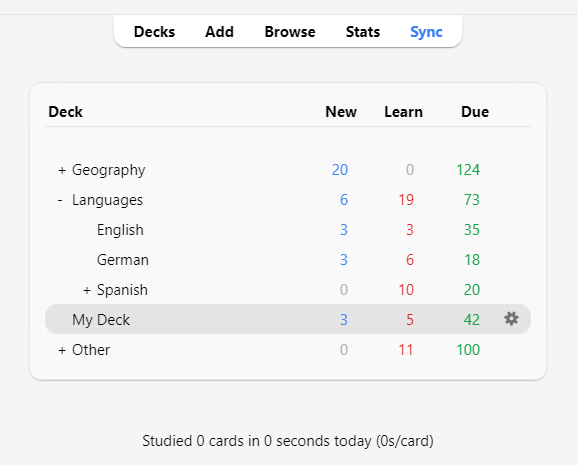
Когда вы нажимаете на колоду, она становится «текущей колодой», и Anki переключается на экран изучения. Вы можете вернуться к списку колод в любое время, нажав «Колоды» в верхней части главного окна. (Вы также можете использовать действие «Учить колоду» в меню, чтобы выбрать новую колоду, или вы можете нажать клавишу S для изучения текущей выбранной колоды.)
Вы можете нажать кнопку с шестеренкой справа от колоды, чтобы переименовать или удалить колоду, изменить её параметры или экспортировать её.
Обзор изучения
После нажатия на колоду для изучения вы увидите экран, показывающий, сколько карточек запланировано на сегодня. Это называется экраном «обзора колоды»:
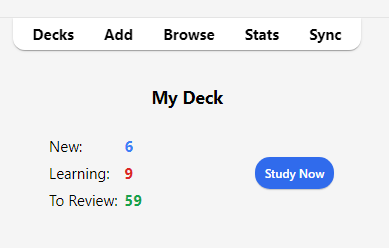
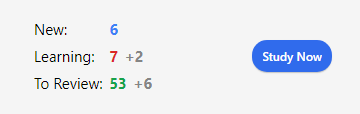
Карточки разделены на три типа: Новые, Изучаемые и Повторяемые. Если у вас активировано Откладывание связанных в настройках колоды, вы можете увидеть, сколько карточек будет отложено, серым цветом:
Чтобы начать сеанс изучения, нажмите кнопку Учить. Anki будет показывать вам карточки до тех пор, пока не закончатся карточки, запланированные на день.
Во время изучения вы можете вернуться к обзору, нажав клавишу S на клавиатуре.
Вопросы
Когда карточка показывается, сначала отображается только вопрос. После обдумывания ответа нажмите кнопку Показать ответ или клавишу Пробел. Затем будет показан ответ. Нормально, если вам требуется немного времени, чтобы вспомнить ответ, но как общее правило, если вы не можете ответить в течение примерно 10 секунд, вероятно, лучше перейти к ответу, чем продолжать мучительно пытаться вспомнить.
Кнопки ответа
После того как ответ показан, сравните вспомненый вами ответ с показанным ответом и выберите одну из следующих кнопок.
-
Снова: Выбирайте это, когда ваш ответ неверен или когда вы не смогли вспомнить ответ. Если ваш ответ частично правильный, будьте строги к себе: если в реальной жизни, вне Anki, это считается ошибкой, то в Anki это также считается ошибкой. Обычно вы будете использовать эту кнопку примерно в 5-20% случаев.
Сочетание клавиш: 1
-
Трудно: Выбирайте эту кнопку, когда ваш ответ правильный, но вы сомневались в нём или потребовалось много времени, чтобы его вспомнить.
Сочетание клавиш: 2
-
Хорошо: Выбирайте это, когда ваш ответ правильный, но для его припоминания потребовались некоторые умственные усилия. При правильном использовании Anki это должна быть самая часто используемая кнопка. Обычно вы будете использовать эту кнопку примерно в 80-95% случаев.
Сочетание клавиш: 3, Пробел, Enter
-
Легко: Выбирайте это, если ваш ответ правильный и не потребовал никаких умственных усилий для его припоминания.
Сочетание клавиш: 4
Если вам трудно использовать четыре кнопки ответа, вы можете использовать только кнопки Снова и Хорошо. Используйте Снова для неправильных ответов и Хорошо для правильных ответов.
Каждая кнопка ответа показывает следующее время, когда карточка будет снова показана для повторения, если вы выберете эту кнопку. Чтобы узнать о настройках, управляющих следующими интервалами повторения, см. темы Шаги обучения, Забытые, FSRS и Дополнительно в разделе Конфигурация колоды.
Фактор флуктуации
Когда вы выбираете кнопку ответа для карточки на повторении, Anki также применяет небольшую случайную флуктуацию (отклонение), чтобы карточки, добавленные в одно и то же время и получившие одинаковые оценки, не шли парами и не всегда выпадали для повторения в один и тот же день.
Изучаемые карточки также могут получить до 5 минут дополнительной задержки, чтобы они не всегда появлялись в одном и том же порядке, но кнопки ответа не будут это отражать. Отключить эту функцию невозможно.
Редактирование и другое
Вы можете нажать кнопку Редактировать в левом нижнем углу, чтобы отредактировать текущую запись. Когда вы закончите редактирование, вы вернетесь к изучению. Экран редактирования работает очень похоже на экран добавления записей.
В правом нижнем углу экрана изучения находится кнопка с надписью Ещё. Эта кнопка предоставляет некоторые другие операции, которые вы можете выполнить с текущей карточкой или записью:
-
Пометить карточку флажком: Добавляет цветной маркер на карточку или убирает его. Флажки отображаются во время изучения, и вы можете искать карточки с флажками в окне Просмотра. Это полезно, когда вы хотите выполнить какое-либо действие с карточкой позже, например, посмотреть значение слова, когда вернетесь домой. Если вы используете Anki 2.1.45+, вы также можете переименовывать флажки в Просмотре.
-
Отложить карточку / запись: Скрывает карточку или все карточки записи от повторения до следующего дня. (Если вы хотите вернуть отложенные карточки раньше, вы можете нажать кнопку «Вернуть» на экране обзора колоды.) Это полезно, если вы не можете ответить на карточку в данный момент или хотите вернуться к ней в другой раз. Откладывание также может происходить автоматически для карточек одной и той же записи.
-
Сбросить карточку: Перемещает текущую карточку в конец очереди новых.
Опция «Восстановить исходную позицию» позволяет вам сбросить карточку обратно на её исходную позицию при сбросе.
Опция «Сбросить счетчик количества повторений и забытых», если включена, обнуляет счётчики повторений и неудач для карточки. Она не удаляет историю повторений, которая показывается внизу экрана информации о карточке.
-
Задать срок: Помещает карточки в очередь на повторение и делает их запланированными на определённую дату.
-
Исключить карточку / запись: Скрывает карточку или все карточки записи от повторения до тех пор, пока они не будут возвращены вручную (нажатием кнопки исключения в Просмотре). Это полезно, если вы хотите на время исключить повторение записи, но не хотите её удалять.
-
Параметры: Редактировать параметры для текущей колоды.
-
Сведения о карточке: Показывает статистическую информацию о карточке.
-
Сведения о предыдущей: Показывает статистическую информацию о предыдущей карточке.
-
Отметить запись: Добавляет тег «marked» к текущей записи, чтобы её можно было легко найти в Просмотре. Это похоже на установку флажков на отдельные карточки, но работает с тегом, поэтому, если у записи несколько карточек, все карточки будут найдены при поиске по тегу «marked». Большинству пользователей лучше использовать флажки.
-
Создать копию: Открывает копию текущей записи в редакторе, который можно немного изменить, чтобы легко получить вариации ваших карточек. По умолчанию карточка-копия будет создана в той же колоде, что и исходная.
-
Удалить запись: Удаляет запись и все её карточки.
-
Воспроизвести снова: Если на карточке есть аудио на лицевой или обратной стороне, воспроизвести его снова.
-
Аудио на паузу: Приостанавливает воспроизведение аудио, если оно играет.
-
Аудио -5 с / +5 с: Перемотка назад / вперёд на 5 секунд в текущем воспроизводимом аудио.
-
Записать свой голос: Запись с вашего микрофона для проверки произношения. Эта запись временная и исчезнет, когда вы перейдете к следующей карточке. Если вы хотите добавить аудио к карточке навсегда, вы можете сделать это в окне редактирования.
-
Воспроизвести свой голос: Воспроизвести предыдущую запись вашего голоса (предположительно, после показа ответа).
Порядок отображения
Изучение будет показывать карточки из выбранной колоды и всех колод, которые она содержит. Таким образом, если вы выберете колоду «French», подколоды «French::Vocab» и «French::My Textbook::Lesson 1» также будут показаны.
По умолчанию для новых карточек Anki собирает карточки из колод в алфавитном порядке. Таким образом, в приведенном выше примере вы сначала получите карточки из колоды «French», затем «My Textbook» и, наконец, «Vocab». Вы можете использовать это для управления порядком появления карточек, помещая карточки с высоким приоритетом в колоды, которые находятся выше в списке. Когда компьютеры сортируют текст по алфавиту, символ «-» предшествует буквенным символам, а «~» следует за ними. Таким образом, вы можете назвать колоду «-Лексика», чтобы она появлялась первой, и вы можете назвать другую колоду «~Мой учебник», чтобы она появлялась после всех остальных.
Новые карточки и карточки для повторения собираются отдельно, и Anki не будет ждать, пока обе очереди опустеют, прежде чем перейти к следующей колоде, поэтому возможно, что вам будут показываться новые карточки из одной колоды, в то время как вы видите повторения из другой колоды, или наоборот. Если вы не хотите этого, нажмите непосредственно на ту колоду, которую хотите изучать, а не на одну из родительских колод.
Поскольку карточки в процессе изучения являются в некоторой степени критичными ко времени, они извлекаются из всех колод сразу и показываются в порядке их запланированного появления.
Для управления порядком появления карточек см. Порядок показа. Для более тонкой настройки порядка новых карточек вы можете изменить порядок в Просмотре.
Связанные и откладывание
Вспомните из начал, что Anki может создавать более одной карточки для каждой введенной вами информации, например, карточку прямая→обратная и карточку обратная→прямая, или два разных текста с пропусками из одного и того же текста. Эти родственные карточки называются «связанными».
Когда вы отвечаете на карточку, у которой есть связанные, Anki может предотвратить показ связанных карточек в той же сессии, автоматически «откладывая» их. Отложенные карточки скрыты от повторения до наступления нового дня или пока вы не вернете их вручную, нажав кнопку «Вернуть», которая видна внизу экрана обзора колоды. Anki будет откладывать связанные карточки, даже если они находятся не в той же колоде (например, если вы используете функцию подмена колоды).
Вы можете включить откладывание на экране параметры колоды — существуют отдельные настройки для новых карточек и для повторений.
Anki будет откладывать только те связанные карточки, которые являются новыми или находятся на повторении. Он не будет скрывать карточки в изучении, так как время для них критично. С другой стороны, когда вы изучаете карточку в процессе изучения, любые связанные новые карточки или карточки на повторении будут отложены.
Также обратите внимание, что карточка не может быть одновременно отложенной и исключенной. Исключение отложенной карточки вернёт её из отложенных. Исключенные карточки не могут быть отложены.
Горячие клавиши
Большинство распространенных операций в Anki имеют горячие клавиши. Большинство из них можно найти в интерфейсе: пункты меню отображают свои сочетания клавиш рядом с собой, а наведение курсора мыши на кнопку обычно показывает её сочетание клавиш во всплывающей подсказке.
При изучении либо Пробел, либо Enter показывают ответ. Когда ответ показан, вы можете использовать Пробел или Enter, чтобы выбрать кнопку «Хорошо». Вы можете использовать клавиши 1-4, чтобы выбрать конкретную кнопку оценки. Многие люди находят удобным отвечать на большинство карточек клавишей Пробел, держа один палец на клавише 1 на случай, если они забыли ответ.
Пункт «Учить колоду» в меню Инструменты позволяет быстро переключиться на колоду с помощью клавиатуры. Вы можете вызвать его клавишей /. При открытии отобразятся все ваши колоды и область фильтра вверху. По мере ввода символов Anki будет показывать только колоды, соответствующие введенным символам. Вы можете добавить пробел для разделения нескольких условий поиска, и Anki покажет только колоды, соответствующие всем условиям. Таким образом, «ja 1» или «on1 ja» подойдут для колоды с названием «Japanese::Lesson1».
Отставание от графика
Когда вы отстаете от графика повторений, Anki по умолчанию отдает приоритет карточкам, которые ждут дольше всех. Такой порядок гарантирует, что ни одна карточка не останется ждать бесконечно, но это означает, что если вы добавляете новые карточки, их повторения не появятся, пока вы не разберетесь с накопившимся долгом.
Когда вы отвечаете на карточки, которые ждали какое-то время, Anki учитывает эту задержку при определении следующего времени показа карточки. Это означает, что если вы возвращаетесь в Anki после долгого перерыва, вам не нужно начинать все сначала; вы можете просто продолжить с того места, где остановились.
Добавление/Редактирование
- Добавление карточек и записей
- Добавление типа записи
- Настройка полей
- Изменение колоды / типа записи
- Организация контента
- Функции редактирования
- Заполнение пропусков
- Скрытие части изображений
- Редактирование записей IO
- Ввод нелатинских символов и диакритических знаков
- Нормализация Юникода
Добавление карточек и записей
Как мы уже знаем из начал, в Anki мы добавляем записи, а не карточки, и Anki создает карточки за нас. Нажмите Добавить в главном окне, и появится окно Добавление записей.
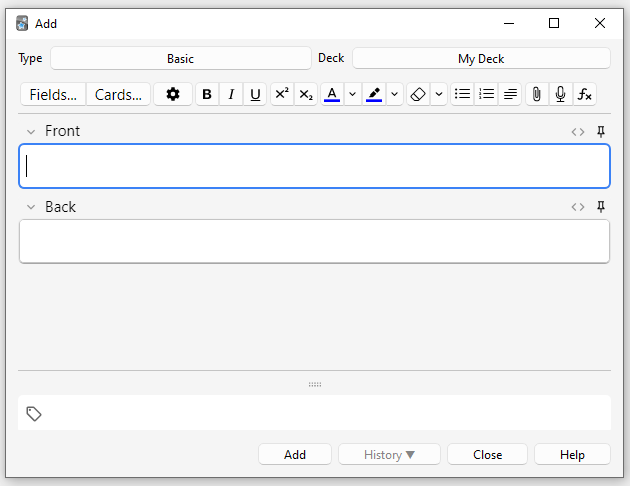
В левом верхнем углу окна отображается текущий тип записи. Если там не указано "Простая", возможно, вы добавили несколько типов записей при загрузке общей колоды. Текст ниже предполагает, что выбрана "Простая".
В правом верхнем углу окна показана колода, в которую будут добавляться карточки. Если вы хотите добавить карточки в новую колоду, нажмите на кнопку с названием колоды, а затем нажмите Добавить.
Под типом записи вы увидите несколько кнопок и область с названиями "Front" (перед) и "Back" (зад). Передняя и задняя стороны называются полями. Вы можете добавлять, удалять и переименовывать их, нажав кнопку "Поля…" выше.
Под полями находится другая область с названием "Метки". Метки — это ярлыки, которые можно прикреплять к записям, чтобы упростить их организацию и поиск. При желании вы можете оставить поле меток пустым или добавить одну или несколько меток. Метки разделяются пробелом. Если в области меток написано
vocab check_with_tutor
…то у добавляемой записи будет две метки.
Когда вы ввели текст на переднюю и заднюю стороны, вы можете нажать кнопку Добавить или нажать Ctrl+Enter (Command+Enter на Mac), чтобы добавить запись в вашу коллекцию. При этом также будет создана карточка и помещена в выбранную вами колоду. Если вы хотите отредактировать добавленную карточку, вы можете нажать кнопку История, чтобы найти недавно добавленную карточку в Просмотре.
Дополнительную информацию о кнопках между типом записи и полями можно найти в разделе Функции редактирования.
Проверка на дубликаты
Anki проверяет уникальность первого поля, поэтому программа предупредит вас, если вы введете две карточки с одинаковым значением в поле "Front", например, "яблоко". Проверка на уникальность ограничена текущим типом записей, поэтому при изучении нескольких языков две карточки с одинаковой передней стороной не будут считаться дубликатами, если для каждого языка используется свой тип записи.
По соображениям производительности Anki не проверяет дубликаты в других полях автоматически, но в Просмотре есть функция "Найти повторы", которую можно запускать периодически.
Эффективное обучение
Разные люди предпочитают учиться по-разному, но есть несколько общих концепций, которые следует иметь в виду. Отличное введение — эта статья на сайте SuperMemo. В частности:
-
Будьте проще: Чем короче ваши карточки, тем легче их повторять. Вас может искушать желание включить много информации "на всякий случай", но повторение быстро станет утомительным.
-
Не запоминайте без понимания: Если вы изучаете язык, старайтесь избегать больших списков слов. Лучший способ выучить язык — в контексте, то есть видеть эти слова использованными в предложении. Аналогично, представьте, что вы изучаете компьютерный курс. Если вы попытаетесь запомнить гору аббревиатур, вам будет очень трудно продвигаться. Но если вы потратите время на понимание концепций, стоящих за аббревиатурами, их запоминание станет намного проще.
Добавление типа записи
Хотя базовых типов записей достаточно для простых карточек со словом или фразой на каждой стороне, как только вы захотите включить более одного элемента информации на переднюю или заднюю сторону, лучше разбить эту информацию на несколько полей.
Вы можете подумать: "но мне нужна только одна карточка, так почему я не могу просто включить аудио, картинку, подсказку и перевод в поле Front?" Если вы предпочитаете так делать, это нормально. Но недостаток такого подхода в том, что вся информация оказывается "склеенной". Если вы захотите отсортировать карточки по подсказке, вы не сможете этого сделать, потому что она перемешана с другим содержимым. Вы также не сможете, например, перенести аудио с передней стороны на заднюю, кроме как путем кропотливого копирования и вставки для каждой записи. Храня контент в отдельных полях, вы значительно упрощаете будущую корректировку макета ваших карточек.
Чтобы создать новый тип записи, выберите «Инструменты > Управление типами записей» в главном окне Anki. Затем нажмите Добавить, чтобы добавить новый тип записи. Появится еще один экран, предлагающий выбрать тип записи, на котором будет основываться новый тип. "Добавить" означает создать новый тип на основе одного из встроенных в Anki. "Клонировать" означает создать новый тип на основе уже существующего в вашей коллекции. Например, если вы уже создали тип для французского вокабуляра, вы можете клонировать его при создании типа для немецкого вокабуляра.
После нажатия ОК вам будет предложено дать имя новому типу. Хорошим выбором будет название изучаемого материала — например, "Японский", "Викторины" и так далее. После выбора имени закройте окно типов записей, и вы вернетесь в окно добавления.
Настройка полей
Чтобы настроить поля, нажмите кнопку Поля... при добавлении или редактировании записи, либо когда тип записи выбран в окне Управление типами записей.
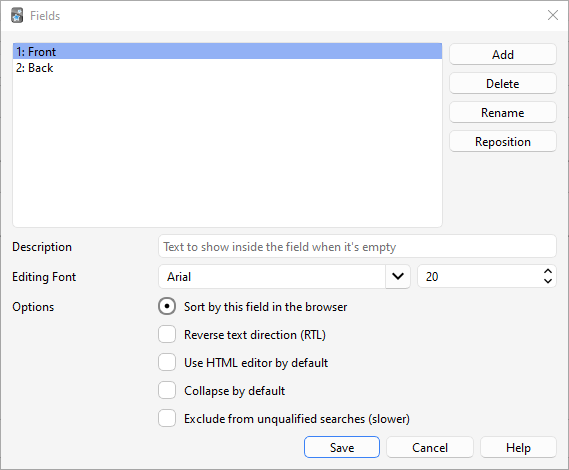
Вы можете добавлять, удалять или переименовывать поля, нажимая соответствующие кнопки.
Чтобы изменить порядок отображения полей в этом диалоговом окне и в окне добавления записей, вы можете использовать кнопку изменения позиции Переместить, которая запрашивает числовой номер позиции, которую вы хотите присвоить полю. Так, если вы хотите сделать поле новым первым полем, введите "1".
Кроме того, вы можете перетаскивать имена полей для изменения порядка. Для этого используйте мышь или палец, чтобы перетащить поле на нужную позицию. Индикатор покажет, куда будет перемещено поле.
Не используйте "Tags", "Type", "Deck", "Card", или "FrontSide" в качестве имен полей, так как они являются специальными полями и не будут работать должным образом.
Параметры в нижней части экрана позволяют редактировать различные свойства полей, используемых при добавлении и редактировании карточек. Здесь не настраивается то, что отображается на ваших карточках во время повторения; для этого обратитесь к разделу шаблоны.
-
Шрифт в редакторе позволяет настроить шрифт и размер, используемые при редактировании записей. Это полезно, если вы хотите сделать неважную информацию меньше или увеличить размер нелатинских символов, которые трудно читать. Внесенные здесь изменения не влияют на то, как карточки выглядят при повторении: для этого обратитесь к разделу шаблоны. Однако, если вы включили функцию "type in the answer" ("с вводом ответа"), вводимый вами текст будет использовать размер шрифта, заданный здесь. (Информацию о том, как изменить фактический гарнитуру шрифта при вводе ответа, см. в разделе проверка ответа.)
-
Сортировать список по этому полю... указывает Anki отображать это поле в колонке Поле сортировки в Просмотре. Вы можете использовать это для сортировки карточек по этому полю. Одновременно только одно поле может быть полем сортировки.
-
Направление письма справа налево полезно, если вы изучаете языки с письмом справа налево (RTL), такие как арабский или иврит. В настоящее время этот параметр управляет только редактированием; чтобы текст правильно отображался во время повторения, вам нужно будет настроить свой шаблон.
-
Использовать HTML по умолчанию полезно, если вы предпочитаете редактировать поля непосредственно в HTML.
-
Сворачивать по умолчанию. Поля можно сворачивать/разворачивать. Анимацию можно отключить в настройках.
-
Исключить из поиска без указания поля (медленнее) можно использовать, если вы хотите, чтобы содержимое определенного поля не появлялось в неуточненных (не ограниченных конкретным полем) поисках.
После того как вы добавили поля, вам, вероятно, захочется добавить их на переднюю или заднюю сторону ваших карточек. Для получения дополнительной информации об этом обратитесь к разделу шаблоны.
Изменение колоды / типа записи
При добавлении вы можете нажать на кнопку в верхнем левом углу, чтобы изменить тип записи, и на кнопку в верхнем правом углу, чтобы изменить колоду. В открывшемся окне вы сможете не только выбрать колоду или тип записи, но и добавить новые колоды или управлять уже имеющимися типами записей.
Организация контента
Правильное использование колод
Колоды предназначены для разделения вашего контента на широкие категории, которые вы хотите изучать отдельно, например, "Английский", "География" и так далее. Вас может искушать желание создать множество маленьких колод для организации контента, например, "моя книга по географии глава 1" или "глаголы еды", но это не рекомендуется по следующим причинам:
-
Множество маленьких колод может означать, что вы в итоге будете видеть карточки в узнаваемом порядке. В старых версиях планировщика новые карточки могут вводиться только в порядке колод. И если вы планируете щелкать по каждой колоде по очереди (что медленно), вы в итоге увидите все повторения из "главы 1" или "глаголов еды" вместе. Это облегчает ответы на карточки, так как вы можете угадать их из контекста, что приводит к более слабому запоминанию. Когда вам нужно будет вспомнить слово или фразу вне Anki, у вас не всегда будет роскошь сначала увидеть связанный контент!
-
Хотя это меньшая проблема, чем в ранних версиях Anki, добавление сотен колод может вызвать замедление работы, а очень большие деревья колод с тысячами элементов могут фактически сломать отображение списка колод в версиях Anki до 2.1.50.
Использование меток
Вместо создания множества маленьких колод лучше использовать метки и/или поля для классификации вашего контента. Метки — это полезный способ улучшить результаты поиска, найти конкретный контент и поддерживать порядок в коллекции. Существует множество способов эффективного использования меток и флагов, и заблаговременное обдумывание того, как вы хотите их использовать, поможет вам решить, что лучше всего подойдет для вас.
Некоторые люди предпочитают использовать колоды и подколоды для организации своих карточек, но использование меток дает большое преимущество перед колодами: вы можете добавить несколько меток к одной записи, но одна карточка может принадлежать только одной колоде, что делает метки более мощной и гибкой системой категоризации, чем колоды в большинстве случаев. Вы также можете организовывать метки в деревья так же, как вы можете это делать с колодами.
Например, вместо создания колоды "глаголы еды" вы могли бы добавить эти карточки в свою основную колоду для изучения языка и пометить карточки метками "еда" и "глагол". Поскольку каждая карточка может иметь несколько меток, вы можете делать такие вещи, как искать все глаголы, или всю лексику, связанную с едой, или все глаголы, связанные с едой.
Вы можете добавлять метки из окна Редактировать и из Просмотра, а также добавлять, удалять, переименовывать или организовывать их там. Обратите внимание, что метки работают на уровне записи, что означает, что когда вы помечаете карточку, у которой есть родственные карточки, все родственные карточки также будут помечены. Если вам нужно пометить отдельную карточку, но не ее родственные, вам следует вместо этого рассмотреть возможность использования флагов.
Использование флагов
Флаги похожи на метки, но они появляются во время обучения в окне повторения, показывая цветной значок флага в правой верхней области экрана. Вы также можете искать отмеченные флагами карточки на экране Просмотра, переименовывать флаги из Просмотра и создавать фильтрованные колоды из отмеченных флагами карточек, но, в отличие от меток, одна карточка одновременно может иметь только один флаг. Еще одно важное отличие заключается в том, что флаги работают на уровне карточки, поэтому установка флага на карточку, у которой есть родственные карточки, никак не повлияет на родственные карточки.
Вы можете устанавливать/снимать флаги непосредственно в режиме повторения (нажимая Ctrl+1-7 в Windows или Cmd+1-7 на Mac) и из Просмотра.
Метка "Marked"
Anki обрабатывает метку под названием "marked" особым образом. На экране повторения и на экране Просмотра есть опции для добавления и удаления метки "marked". На экране изучения будет отображаться звездочка, если текущая карточка (точнее, ее запись) имеет эту метку. А на экране Просмотра карточки отображаются другим цветом, если их запись отмечена.
Примечание: Помечивание ("Отметить") в основном оставлено для совместимости со старыми версиями Anki; большинству пользователей вместо этого следует использовать флаги.
Использование полей
Для тех, кто любит поддерживать строгий порядок, вы можете добавить поля в свои записи для классификации контента, например, "книга", "страница" и так далее. Anki поддерживает поиск по конкретным полям, что означает, что вы можете выполнить поиск "книга:моя книга" страница:63 и немедленно найти то, что ищете.
Выборочное изучение и фильтрованные колоды
Используя фильтрованные колоды, вы можете создавать временные колоды на основе поисковых запросов. Это позволяет вам большую часть времени повторять контент вперемешку в одной колоде (для оптимального запоминания), но также создавать временные колоды, когда вам нужно сосредоточиться на конкретном материале, например, перед тестом. Общее правило таково: если вы всегда хотите иметь возможность изучать какой-то контент отдельно, он должен находиться в обычной колоде; если вам лишь иногда нужно изучать его отдельно (для теста, при наличии отставания и т.д.), то лучше подойдут фильтрованные колоды, созданные на основе меток, флагов, пометок "marked" или полей.
Функции редактирования
Редактор отображается при добавлении записей, редактировании записи во время повторений или в Просмотре.
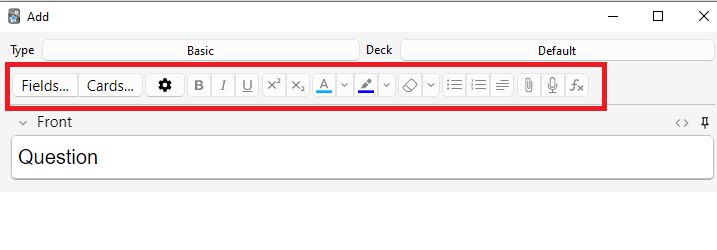
В левом верхнем углу находятся две кнопки, которые открывают окна полей и карточек.
Справа находятся кнопки, управляющие форматированием. Полужирный, курсив и подчеркивание работают так же, как в текстовом редакторе. Следующие две кнопки позволяют сделать текст нижним или верхним индексом, что полезно для химических соединений, таких как H2O, или простых математических уравнений, например x2. Далее есть две кнопки для изменения цвета текста.
Кнопка с ластиком (резинкой) очищает любое форматирование выделенного текста — включая цвет текста, полужирное начертание и т.д. Следующие три кнопки позволяют создавать списки, выравнивать текст и изменять отступы.
Вы можете использовать кнопку со скрепкой, чтобы выбрать аудио, изображения и видео с жесткого диска вашего компьютера и прикрепить их к своим записям. Кроме того, вы можете скопировать медиафайл в буфер обмена вашего компьютера (например, щелкнув правой кнопкой мыши по изображению в интернете и выбрав "Копировать изображение") и вставить его в нужное поле. Для получения дополнительной информации о медиафайлах обратитесь к разделу Медиафайлы.
Значок микрофона позволяет выполнить запись с микрофона вашего компьютера и прикрепить её к записи.
Кнопка Fx покажет выпадающий список с командами для добавления MathJax или LaTeX в ваши записи.
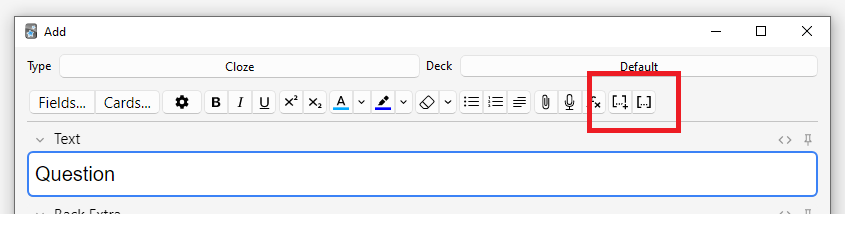
Кнопки […] видны, когда выбран тип записи "Задание с пропусками".
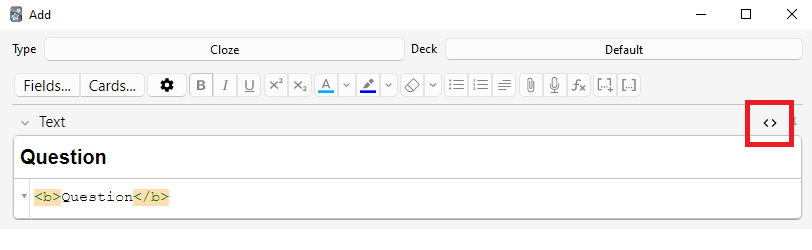
Кнопка </> позволяет редактировать базовый HTML-код поля.
В Anki 2.1.45+ поддерживается настройка закрепленных полей непосредственно с экрана редактирования. Если вы нажмете на значок булавки справа от поля, Anki не будет очищать содержимое этого поля после добавления записи. Если вы часто вводите одно и то же содержимое в несколько записей, это может оказаться полезным. В предыдущих версиях Anki закрепленные поля включались на экране Поля.
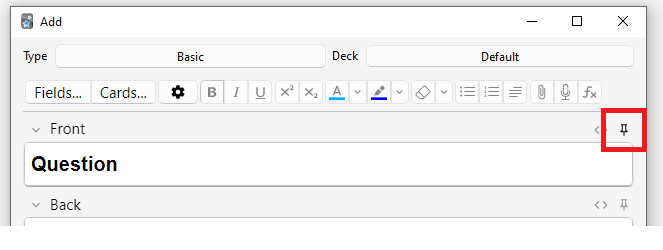
У большинства кнопок есть клавиши быстрого доступа. Вы можете навести указатель мыши на кнопку, чтобы увидеть ее сочетание клавиш.
При вставке текста Anki по умолчанию сохраняет большую часть форматирования. Если при вставке удерживать нажатой клавишу Shift, Anki удалит большую часть форматирования. В Настройках вы можете изменить параметр "Вставка без форматирования (удерживая Shift — противоположное)", чтобы изменить поведение по умолчанию.
Заполнение пропусков
Заполнение пропусков ("Задание с пропусками") — это процесс скрытия одного или нескольких слов в предложении. Например, если у вас есть предложение:
Канберра была основана в 1913 году.
…и вы создаете пропуск на слове "1913", то предложение станет:
Канберра была основана в [...].
Иногда части, удаленные таким образом, называют "скрытыми".
Для получения дополнительной информации о том, зачем использовать пропуски, см. Правило 5 здесь.
Anki предоставляет специальный тип записи для пропусков, чтобы упростить их создание. Чтобы создать запись с пропусками, выберите тип записи "Задание с пропусками" и введите текст в поле "Текст". Затем выделите текст, который хотите скрыть, и нажмите кнопку […]. Anki заменит текст на:
Канберра была основана в {{c1::1913}}.
Часть "c1" означает, что вы создали один пропуск в предложении. При желании вы можете создать более одного пропуска. Например, если выделить "Канберра" и снова нажать […] (справа знак + у кнопки, а иначе будет тоже c1), текст будет выглядеть так:
{{c2::Канберра}} была основана в {{c1::1913 году}}.
При добавлении вышеуказанной записи Anki создаст две карточки. На первой карточке будет отображаться:
Канберра была основана в [...].
…на лицевой стороне, где вопрос, а полное предложение — на обороте. На другой карточке будет следующий вопрос:
[...] была основана в 1913 году.
Вы также можете скрыть несколько частей на одной карточке. В приведенном выше примере, если изменить c2 на c1, будет создана только одна карточка, на которой скрыты и "Канберра", и "1913". Если при создании пропуска удерживать Alt (Option на Mac), Anki автоматически будет использовать тот же номер вместо увеличения (здесь имеется ввиду то, что используют горячие клавиши для создания пропуска: Ctrl+Shift+C и Ctrl+Alt+Shift+C)
Пропуски не обязательно должны совпадать с границами слов, поэтому если в приведенном примере выбрать "анберра", а не "Канберра", вопрос будет выглядеть как "К[…] была основана в 1913 году", что дает вам подсказку.
Вы также можете добавлять подсказки, которые не совпадают с текстом. Если заменить исходное предложение на:
Канберра::город была основана в 1913 году
…а затем нажать […] после выделения "Канберра::город", Anki воспримет текст после двойного двоеточия как подсказку, преобразуя текст в:
{{c1::Канберра::город}} была основана в 1913 году
Когда карточка появится для повторения, она будет выглядеть так:
[город] была основана в 1913 году.
Для получения информации о проверке вашей способности правильно вводить текст в пропуске, см. раздел ввод ответов.
Начиная с версии 2.1.56 поддерживаются вложенные пропуски. Например, следующее является допустимым:
{{c1::Канберра была {{c2::основана}}}} в 1913 году
Внутренний пропуск полностью вложен во внешний. Частичные перекрытия, такие как:
[...] основана в 1913 году -> Канберра была
Канберра [...] в 1913 году -> была основана
со словом "была", появляющимся в обоих пропусках, не поддерживаются.
Текущая реализация может обрабатывать только ограниченное количество уровней вложенности. В Anki 24.11 это 3 уровня. В других версиях предел составляет около 8, но Anki может замедляться при приближении к пределу. Расширить предел невозможно. Если вы используете эту функцию, рекомендуется ограничиться несколькими уровнями вложенности.
До версии 2.1.56, если вам нужно создать пропуски из перекрывающегося текста, добавьте еще одно поле "Текст" в вашу запись с пропусками, добавьте его в шаблон, а затем при создании записей вставьте текст в два отдельных поля, например:
Поле Текст1: {{c1::Канберра была основана}} в 1913 году

Поле Текст2: {{c2::Канберра}} была основана в 1913 году
В типе записи "Задание с пропусками" по умолчанию есть второе поле "Дополнение оборота", которое отображается на стороне ответа каждой карточки. Его можно использовать для добавления заметок по использованию или дополнительной информации.
Тип записи "Задание с пропусками" обрабатывается Anki особым образом и не может быть создан на основе обычного типа записи. Если вы хотите его настроить, обязательно клонируйте существующий тип "Задание с пропусками", а не другой тип записи. Можно настраивать такие вещи, как форматирование, но добавить дополнительные шаблоны карточек к типу записи "Задание с пропусками" невозможно.
Скрытие части изображений
Anki 23.10+ поддерживает карточки со скрытием части изображений (Image Occlusion) "из коробки". Запись со скрытием части изображения (IO) — это особый случай пропуска, основанный на изображениях, а не на тексте, который позволяет создавать карточки, скрывающие некоторые части изображения, проверяя ваше знание этой скрытой информации.
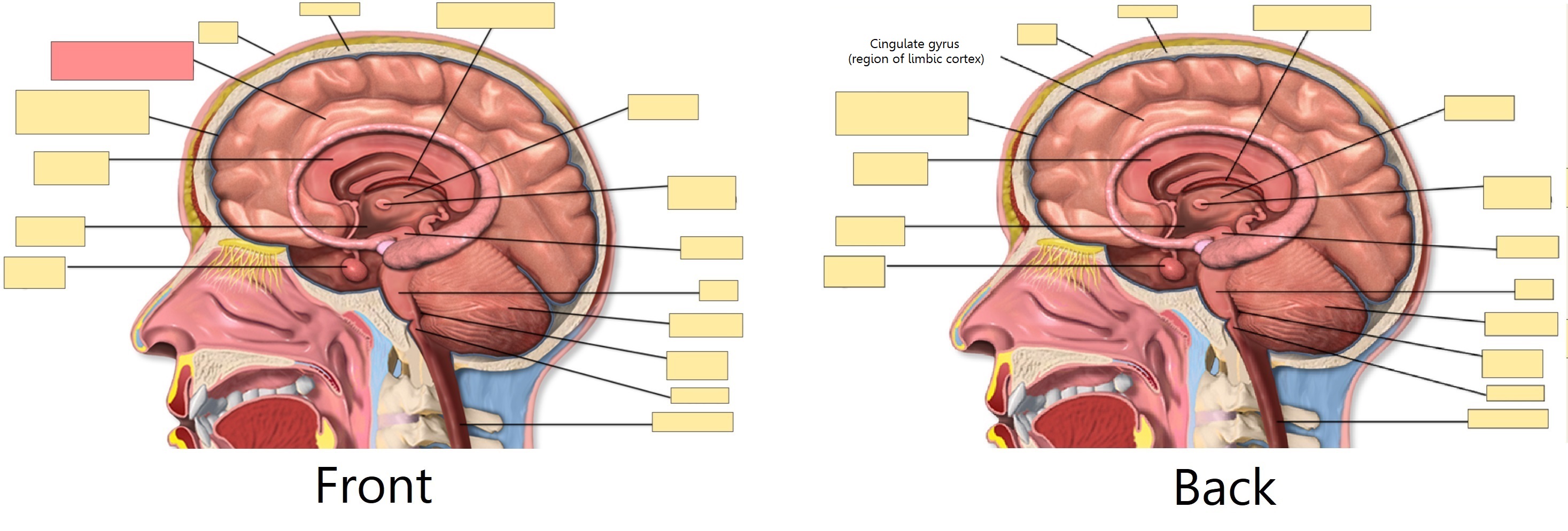
Добавление изображения
Чтобы добавить карточки IO в вашу коллекцию, откройте экран Добавления, нажмите на "Тип" и выберите "Скрытие части изображений" ("Image Occlusion" для анг. версии) из списка встроенных типов записей. Затем нажмите Выберите изображение, чтобы загрузить файл изображения, сохраненный на жестком диске вашего компьютера, или нажмите Вставить изображение из буфера, если у вас есть изображение, скопированное в буфер обмена.
Добавление карточек IO
После загрузки изображения откроется редактор IO. Нажимайте на значки слева, чтобы добавить на изображение столько областей, сколько хотите. Доступны три основные формы:
- Прямоугольник
- Овал
- Многоугольник
Вы также можете выбрать один из двух различных режимов IO для каждой записи:
- Спрятать всё, проверять одно: Все области скрыты, и во время изучения открывается только одна область за раз.
- Спрятать одно, проверять одно: За раз скрыта только одна область, и она будет открыта во время изучения. Остальные области будут видны.
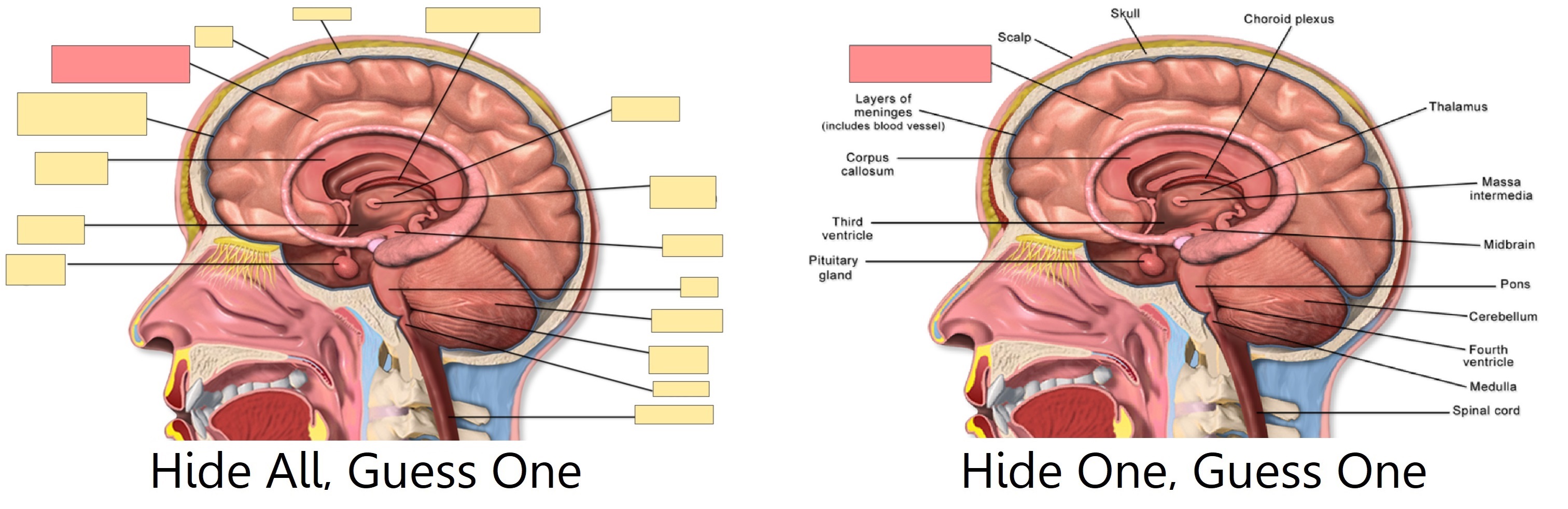
В типе записи IO по умолчанию также есть стандартные поля: Заголовок (отображается над изображением на передней и задней стороне каждой карточки), Дополнение оборота (отображается под изображением на обороте каждой карточки) и Комментарии (не отображаются на карточках). Чтобы получить к ним доступ из редактора IO, нажмите кнопку Переключатель изменения маски. Там вы также можете просматривать и редактировать Метки записи.
Когда закончите, нажмите кнопку "Добавить" в нижней части экрана. Anki добавит по одной карточке для каждой фигуры или группы фигур, добавленных на предыдущем шаге, и вы сможете приступить к их обычному повторению.
Редактирование записей IO
Вы можете редактировать свои записи IO, нажав "Редактировать" во время повторения или непосредственно из Просмотра. Доступно несколько инструментов, которые вы можете использовать. Среди них:
- Выбор: позволяет выбрать одну или несколько фигур для перемещения, изменения размера, удаления или их группировки.
- Масштаб: вы можете свободно перемещать изображение и увеличивать или уменьшать масштаб с помощью колесика мыши.
- Фигуры (Прямоугольник, Овал или Многоугольник): используйте их для добавления новых фигур/карточек.
- Текст: добавляет текстовые области на ваше изображение. Эти текстовые области можно перемещать, изменять их размер или удалять, но при использовании этого инструмента карточка создаваться не будет.
- Отменить / Повторить.
- Увеличить / Уменьшить - Сбросить масштаб.
- Переключить полупрозрачность: используйте этот инструмент для временного просмотра скрытых областей.
- Удалить: используйте этот инструмент для удаления выбранных фигур и текстовых областей. Обратите внимание, что удаление фигуры не приведет к автоматическому удалению связанной с ней карточки; после этого вам нужно будет использовать «Инструменты > Пустые карточки», как и в случае с обычными пропусками.
- Создать копию.
- Выбрать группу: используйте этот инструмент для создания кластера фигур, что позволит перемещать, изменять их размер или удалять их одновременно. Обратите внимание, что из двух или более отдельных фигур после группировки будет создана только одна карточка.
- Распустить группу: выберите группу, затем нажмите эту кнопку, чтобы снова сделать каждую фигуру независимой.
- Выравнивание: этот инструмент можно использовать для выравнивания ваших фигур/текстовых областей по желанию.
Во время повторения карточек IO под изображением будет появляться кнопка "Переключить маски". Эта кнопка временно очистит все фигуры записи при использовании режима "Спрятать всё, проверять одно".
Ввод нелатинских символов и диакритических знаков
Все современные компьютеры имеют встроенную поддержку ввода диакритических знаков и нелатинских символов, а также множество способов это сделать. Мы рекомендуем использовать раскладку клавиатуры для языка, который вы изучаете.
Языки с отдельной письменностью, такие как японский, китайский, тайский и т.д., имеют свои собственные раскладки, специфичные для этого языка.
Европейские языки, использующие диакритические знаки, могут иметь свою собственную раскладку, но часто их можно вводить с помощью универсальной "международной раскладки клавиатуры". Они работают путем ввода диакритического знака, а затем символа, который нужно изменить — например, апостроф (´), затем буква а (a) дает á.
Добавление международных раскладок клавиатуры
Инструкции по использованию международных клавиатур различаются в зависимости от операционной системы и среды рабочего стола. Для начала ознакомьтесь со ссылками ниже.
Windows:
Mac:
Linux:
- Gnome: https://help.gnome.org/users/gnome-help/stable/tips-specialchars.html.en
- KDE Plasma: https://userbase.kde.org/Tutorials/ComposeKey
Добавление раскладок клавиатуры для конкретных языков
Клавиатуры для конкретных языков добавляются аналогичным образом, но мы не можем охватить их все здесь. Для получения дополнительной информации попробуйте поискать в интернете "input Japanese on a mac", "type Chinese on Windows 10", и так далее.
Для Linux лучше всего обратиться к вики-страницам вашего дистрибутива, например,
Arch Linux и
Debian Linux.
Например, установка apt install ibus-anthy в Debian позволит вам вводить символы хираганы.
Языки с письмом справа налево
Если вы изучаете язык с письмом справа налево, нужно учитывать множество других аспектов. Дополнительную информацию см. на этой странице.
Ограничения
Инструментарий, на котором построена Anki, испытывает трудности с некоторыми методами ввода, такими как удержание клавиш для выбора символов с диакритикой в macOS и ввод символов путем удержания клавиши Alt и набора цифрового кода в Windows.
Нормализация Юникода
Текст, такой как á, может быть представлен на компьютере несколькими способами, например, с использованием специального кода для этого символа или с использованием стандартного a и затем другого кода для диакритического знака сверху. Это вызывает проблемы при смешивании ввода из разных источников или при использовании разных компьютеров — если ваш компьютер обрабатывает ввод с клавиатуры в одной форме, а контент хранится в другой форме, при поиске совпадения не будет, хотя конечный результат выглядит идентично.
Чтобы контент можно было легко найти при поиске, Anki нормализует текст до стандартной формы. Для большинства пользователей этот процесс незаметен, но если вы изучаете определенный материал, например, архаичные японские символы, процесс нормализации может преобразовать их в более современный эквивалент.
Если вы хотите сохранить варианты символов, следующая команда в консоли отладки отключит нормализацию:
mw.col.conf["normalize_note_text"] = False
Любой контент, добавленный после этого, останется нетронутым. Платой за это может стать сложность поиска контента при переходе между операционными системами или вставке контента из смешанных источников.
Шаблоны карточек
Шаблоны карточек указывают Anki, какие поля должны отображаться на передней и задней сторонах вашей карточки, и управляют тем, какие карточки будут созданы, если в определенных полях есть текст. Настраивая шаблоны карточек, вы можете изменить дизайн и стиль многих карточек одновременно.
Шаблоны карточек рассматриваются в некоторых вводных видео:
Экран шаблонов
Вы можете изменить шаблоны карточек, нажав кнопку Карточки... внутри экрана редактирования.
Переключаться между Шаблон лица, Шаблон оборота и Таблица стилей можно с помощью Ctrl+1, Ctrl+2 и Ctrl+3.
В Anki шаблоны написаны на HTML — языке, на котором пишутся веб-страницы. Раздел стилей — это CSS, язык, используемый для стилизации веб-страниц.
Справа находится предварительный просмотр передней и задней стороны текущей выбранной карточки. Если вы открыли окно во время добавления записей, предварительный просмотр будет основан на тексте, который вы ввели в окно Добавление записей. Если вы открыли окно во время редактирования записи, предварительный просмотр будет основан на содержимом этой записи. Если вы открыли окно через «Инструменты > Управление типами записей», Anki отобразит имя каждого поля в скобках вместо содержимого.
В правом верхнем углу окна находится кнопка Параметры, которая дает вам возможности переименовать или изменить порядок карточек, а также следующие две опции:
-
Подмена колоды позволяет изменить колоду, в которую будут помещаться карточки, созданные из текущего типа карточек. По умолчанию карточки помещаются в колоду, указанную вами в окне Добавление записей. Если вы укажете здесь колоду, этот тип карточек будет помещаться в указанную вами колоду, а не в колоду, указанную в окне Добавление записей. Это может быть полезно, если вы хотите разделить карточки по разным колодам (например, при изучении языка поместить карточки на воспроизведение в одну колоду, а карточки на узнавание — в другую). Вы можете проверить, в какую колоду в данный момент попадают карточки, снова выбрав "Подмена колоды".
-
Вид в окне "Просмотр" позволяет установить другие (возможно, упрощенные) шаблоны для отображения в колонках Вопрос и Ответ в окне Просмотра; дополнительную информацию см. в разделе внешний вид в Просмотре.
Замена полей
- Базовая замена
- Переводы строк
- Озвучивание отдельных полей
- Преобразование текста в речь для нескольких полей и статического текста
- Специальные поля
- Поля-подсказки
- Ссылки на словари
- Удаление HTML
- Текст справа налево
- Руби (Фуригана)
- Медиафайлы и LaTeX
- Проверка вашего ответа
Базовая замена
Самый простой шаблон выглядит примерно так:
{{Front}}
Когда вы помещаете текст в фигурные скобки, Anki ищет поле с таким именем и заменяет текст фактическим содержимым этого поля.
Имена полей чувствительны к регистру. Если у вас есть поле с именем Front, написание {{front}} работать правильно не будет.
Ваши шаблоны не ограничиваются списком полей. Вы также можете включать в шаблоны произвольный текст. Например, если вы изучаете столицы и создали тип записи с полем "Country" (Страна), вы можете создать шаблон передней стороны так:
Какая столица у {{Country}}?
Шаблон задней стороны по умолчанию будет выглядеть примерно так:
{{FrontSide}}

<hr id=answer>

{{Back}}
Это означает "покажи мне текст, который на передней стороне, затем разделительную линию, а затем поле Back (заднюю сторону)".
Часть "id=answer" указывает Anki, где находится разделитель между вопросом и ответом. Это позволяет Anki автоматически прокручивать до места, где начинается ответ, когда вы нажимаете показать ответ на длинной карточке (особенно полезно на мобильных устройствах с маленькими экранами). Если вы не хотите видеть горизонтальную линию в начале ответа, вы можете использовать другой HTML-элемент, например, параграф или div.
Переводы строк
Шаблоны карточек подобны веб-страницам, поэтому для создания новой строки требуется специальная команда. Например, если вы напишете в шаблоне следующее:
one
two
В предварительном просмотре вы на самом деле увидите:
one two
Чтобы добавить новую строку, вам нужно добавить код
в конец строки, например:
one<br>
two
Код br означает "(line) br(eak)" (разрыв строки).
То же самое применимо к полям. Если вы хотите отобразить два поля, каждое на отдельной строке, вы должны использовать
{{Поле 1}}<br>
{{Поле 2}}
Озвучивание отдельных полей
Эта функция требует Anki 2.1.20, AnkiMobile 2.0.56 или AnkiDroid 2.17.
Чтобы Anki читала поле "Front" голосом (американский английский), вы можете поместить в шаблон карточки следующее:
{{tts en_US:Front}}
В Windows, macOS и iOS Anki будет использовать встроенные голоса операционной системы. В Linux встроенных голосов нет, но их можно добавить с помощью дополнений, например, этого.
Чтобы увидеть список всех доступных языков/голосов, поместите в шаблон карточки следующее:
{{tts-voices:}}
Если есть несколько голосов, поддерживающих выбранный вами язык, вы можете указать желаемые голоса в списке, и Anki выберет первый доступный голос. Например:
{{tts ja_JP voices=Apple_Otoya,Microsoft_Haruka:Field}}
Это будет использовать Otoya на устройстве Apple и Haruka на ПК с Windows.
В некоторых реализациях TTS можно указать другую скорость:
{{tts fr_FR speed=0.8:SomeField}}
И скорость, и голоса являются необязательными, но язык указывать обязательно.
На Mac вы можете настроить доступные голоса:
-
Откройте экран Системные настройки.
-
Нажмите на Универсальный доступ.
-
Нажмите на Речь.
-
Нажмите на выпадающее меню системного голоса и выберите Настроить.
Некоторые голоса звучат лучше других, поэтому поэкспериментируйте, чтобы выбрать тот, который вам больше нравится. Обратите внимание, что голос Siri могут использовать только приложения Apple. После установки новых голосов вам нужно будет перезапустить Anki, чтобы новые голоса стали доступны.
В Windows некоторые голоса, например Cortana, не могут быть выбраны, так как Microsoft не делает эти голоса доступными для других приложений.
В типе "Задание с пропусками" вы можете заставить Anki читать только скрытые части, используя фильтр cloze-only, например:
{{tts en_US:cloze-only:Text}}
Фильтр cloze-only поддерживается в Anki 2.1.29+, AnkiMobile 2.0.65+ и AnkiDroid 2.17+.
Преобразование текста в речь для нескольких полей и статического текста
Для этой функции требуется Anki 2.1.50+, AnkiMobile 2.0.84+ или AnkiDroid 2.17+.
Если вы хотите, чтобы TTS читал несколько полей или статический текст, включенный в шаблон, вы можете использовать следующее:
[anki:tts lang=en_US] This text should be read. Here is {{Field1}} and {{Field2}}[/anki:tts]

This is other text on the template. It is outside of the tags so it should not be read.
Специальные поля
В шаблоны можно включать некоторые специальные поля:
Метки записи: {{Tags}}

Тип записи: {{Type}}

Колода карточки: {{Deck}}

Подколода карточки: {{Subdeck}}

Флаг карточки: {{CardFlag}}

Тип карточки ("Прямая", и т.д): {{Card}}

Содержимое шаблона передней стороны
(действительно только в шаблоне задней стороны): {{FrontSide}}
FrontSide не будет автоматически воспроизводить аудио, которое было на передней стороне карточки. Если вы хотите, чтобы одно и то же аудио воспроизводилось автоматически и на передней, и на задней стороне карточки, вам нужно будет также вручную включить поля с аудио на заднюю сторону.
Как и в случае с другими полями, имена специальных полей чувствительны к регистру — например, вы должны использовать {{Tags}}, а не {{tags}}.
Поля-подсказки
Можно добавить поле на переднюю или заднюю сторону карточки, но сделать его скрытым, пока вы его явно не покажете. Мы называем это полем-подсказкой. Прежде чем добавлять подсказку, имейте в виду, что чем легче вы делаете ответ на вопрос в Anki, тем менее вероятно, что вы вспомните этот вопрос при встрече с ним в реальной жизни. Пожалуйста, прочитайте о "принципе минимальной информации" на https://super-memory.com/articles/20rules.htm прежде чем продолжить.
Сначала вам нужно добавить поле для хранения подсказки, если вы еще этого не сделали. Пожалуйста, обратитесь к разделу поля, если не уверены, как это сделать.
Предполагая, что вы создали поле с именем МоеПоле, вы можете указать Anki включить его на карточку, но скрыть по умолчанию, добавив в шаблон следующее:
{{hint:МоеПоле}}
Это покажет ссылку с надписью "Показать подсказку"; когда вы нажмете на нее, содержимое поля отобразится на карточке. (Если МоеПоле пусто, ничего не будет показано.)
Если вы покажете подсказку на вопросе, а затем откроете ответ, подсказка снова скроется. Если вы хотите, чтобы подсказка всегда была видна при показе ответа, вам нужно будет удалить {{FrontSide}} из шаблона задней стороны и вручную добавить поля, которые вы хотите видеть.
В настоящее время невозможно использовать поле-подсказку для аудио — аудио будет воспроизводиться независимо от того, нажали ли вы на ссылку подсказки.
Если вы хотите настроить внешний вид или поведение, вам нужно будет реализовать поле-подсказку самостоятельно. Мы не можем предоставить поддержку по этому вопросу, но следующий код должен помочь вам начать:
{{#Back}}
<a class=hint href="#"
onclick="this.style.display='none';document.getElementById('hint4753594160').style.display='inline-block';return false;">
Show Back</a><div id="hint4753594160" class=hint style="display: none">{{Back}}</div>
{{/Back}}
Ссылки на словари
Вы также можете использовать замену полей для создания ссылок на словари. Представьте, что вы изучаете язык, и ваш любимый онлайн-словарь позволяет искать текст по URL-адресу вида:
http://example.com/search?q=мое_слово
Вы можете добавить автоматическую ссылку, сделав следующее в своем шаблоне:
{{Выражение}}

<a href="http://example.com/search?q={{Выражение}}">проверить в словаре</a>
Шаблон выше позволит вам искать выражение для каждой записи, нажимая на ссылку во время повторения. Однако есть один нюанс, поэтому, пожалуйста, ознакомьтесь со следующим разделом.
Удаление HTML
Как и шаблоны, поля хранятся в HTML. В примере со ссылкой на словарь выше, если выражение содержало слово "myword" без какого-либо форматирования, то HTML был бы таким же: "myword". Но когда вы включаете форматирование в свои поля, добавляется дополнительный HTML. Если "myword" было выделено жирным, например, фактический HTML будет "myword".
Это может создать проблему для таких вещей, как ссылки на словари. В приведенном выше примере ссылка на словарь в итоге стала бы такой:
<a href="http://example.com/search?q=<b>myword</b>">проверить в словаре</a>
Дополнительные символы в ссылке, скорее всего, собьют с толку сайт словаря, и вы, скорее всего, не получите никаких результатов.
Чтобы решить эту проблему, Anki предоставляет возможность удалять форматирование из полей при их замене. Если вы добавите к имени поля префикс text:, Anki не будет включать никакого форматирования. Таким образом, ссылка на словарь, которая будет работать даже с форматированным текстом, будет выглядеть так:
<a href="http://example.com/search?q={{text:Expression}}">проверить в словаре</a>
Текст справа налево
Если вы используете язык, который читается справа налево, вам нужно будет настроить шаблон следующим образом:
<div dir=rtl>{{ИмяПоляСодержащегоТекстRTL}}</div>
Руби (Фуригана)
SВ некоторых языках часто используются аннотации над текстом для отображения произношения символов. Эти аннотации известны как руби. В японском они известны как фуригана.
В Anki вы можете отображать руби, используя следующий синтаксис:
Text[Ruby]
Предположим, текст выше написан в поле МоеПоле. По умолчанию, если вы просто используете {{МоеПоле}}, поле будет отображаться как есть. Чтобы правильно расположить руби над текстом, используйте фильтр furigana в шаблонах следующим образом:
{{furigana:МоеПоле}}
Вот несколько примеров:
| Исходный текст | Отображаемый текст |
|---|---|
Text[Ruby] | |
日本語[にほんご] | |
世[よ]の 中[なか] | |
世[よ]の中[なか] |
Обратите внимание, как в третьем примере есть пробел перед символом 中. Это необходимо, чтобы указать, что руби применяется только к этому символу. Если пробела нет, руби будет неправильно размещено над символом の, как показано в четвертом примере.
Дополнительные фильтры для руби
В дополнение к фильтру furigana, вы также можете показывать только определенные части руби с помощью фильтров kana и kanji. Фильтр kana покажет только текст руби, в то время как фильтр kanji полностью удалит текст руби.
| Исходный текст | Фильтр поля | Отображаемый текст |
|---|---|---|
日本語[にほんご] | {{furigana:MyField}} | |
日本語[にほんご] | {{kana:MyField}} | にほんご |
日本語[にほんご] | {{kanji:MyField}} | 日本語 |
Эти названия, опять же, заимствованы из японского языка. Термин кана представляет фонетическую систему, используемую для описания произношения слов, тогда как термин кандзи представляет китайские иероглифы.
Медиафайлы и LaTeX
Anki не сканирует шаблоны на предмет ссылок на медиафайлы, потому что это медленно. Это имеет последствия для включения медиафайлов в шаблон.
Статические звуки/изображения
Если вы хотите включить в свои карточки изображения или звуки, которые одинаковы для каждой карточки (например, логотип компании в верхней части каждой карточки):
-
Переименуйте файл так, чтобы он начинался с подчеркивания, например "_logo.jpg". Подчеркивание указывает Anki, что файл используется шаблоном и должен быть экспортирован при обмене колодой.
-
Добавьте ссылку на медиафайл в шаблон передней или задней стороны, например:
<img src="_logo.jpg">
Ссылки на поля
Ссылки на медиафайлы внутри полей не поддерживаются. Они могут отображаться, а могут и не отображаться во время повторения, и не будут работать при проверке неиспользуемых медиафайлов, импорте/экспорте и т.д. Примеры, которые не будут работать:
<img src="{{Expression}}.jpg">

[sound:{{Word}}]

[latex]{{Field 1}}[/latex]
Вместо этого вы должны включать ссылки на медиафайлы в само поле. Пожалуйста, обратитесь к разделу импорта для получения дополнительной информации.
Проверка вашего ответа
Вы можете посмотреть видео об этой функции на YouTube.
Самый простой способ проверить свой ответ — нажать "Простая" в левом верхнем углу экрана добавления карточек и выбрать "Простая (с вводом ответа)".
Если вы загрузили общую колоду и хотите использовать в ней ввод ответа, вы можете изменить ее шаблон карточки. Если в ней есть шаблон типа:
{{РодноеСлово}}

{{FrontSide}}

<hr id=answer>

{{ИностранноеСлово}}
Чтобы вводить иностранное слово и проверять, правильно ли вы ответили, вам нужно отредактировать шаблон передней стороны, чтобы он выглядел так:
{{РодноеСлово}}
{{type:ИностранноеСлово}}
Здесь мы добавили type: перед полем, с которым хотим сравнивать. Поскольку FrontSide находится на обороте карточки, поле для ввода ответа также появится на обороте.
Во время повторения Anki отобразит текстовое поле, в которое вы можете ввести ответ, и после нажатия Enter или показа ответа Anki покажет вам, какие части вы ввели правильно, а какие — неправильно. Размер шрифта в текстовом поле будет соответствовать размеру, который вы настроили для этого поля (через кнопку "Поля" при редактировании).
Обратите внимание, что поля для ввода ответа не отображаются в диалоге предварительного просмотра или на AnkiWeb.
Эта функция не меняет способ оценивания карточек, поэтому решение о том, насколько хорошо вы запомнили материал, по-прежнему остается за вами.
На одной карточке можно использовать только одно поле для сравнения с вводом. Если вы добавите указанный выше текст несколько раз, это не сработает. Он также поддерживает только одну строку, поэтому не подходит для сравнения с полем, состоящим из нескольких строк.
Anki использует моноширинный шрифт для сравнения ответов, чтобы разделы "ваш ответ" и "правильный ответ" выравнивались. Если вы хотите изменить шрифт для сравнения ответов, вы можете поместить следующее в нижнюю часть вашего раздела стилей:
code#typeans { font-family: "myfontname"; }
Это повлияет на следующий HTML-код для сравнения ответов:
<code id=typeans>...</code>
Опытные пользователи могут переопределить цвета сравнения ответов по умолчанию с помощью CSS-классов "typeGood", "typeBad" и "typeMissed". AnkiMobile поддерживает "typeGood" и "typeBad", но не "typeMissed".
Если вы хотите переопределить размер поля для ввода и не хотите изменять шрифт в диалоге Поля, вы можете переопределить встроенный стиль по умолчанию, используя !important, например:
#typeans { font-size: 50px !important; }
Также можно вводить ответы для карточек с пропусками. Чтобы сделать это, добавьте {{type:cloze:Text}} в шаблон и передней, и задней стороны, чтобы задняя сторона выглядела примерно так:
{{cloze:Text}}
{{type:cloze:Text}}
{{Extra}}
Если скрыто несколько разделов, вы можете разделять ответы в текстовом поле запятыми.
Игнорирование диакритических знаков
Если вы не хотите, чтобы Anki сравнивала знаки ударения/огласовки над символами в вашем введенном тексте с правильным ответом, вы можете сделать это, используя type:nc в ваших полях.
{{type:nc:Front}}
Это гарантирует, что разница в огласовках не будет помечена Anki как неправильная. Например, بطيخ будет обрабатываться так же, как بَطِّيخ, или elite будет обрабатываться так же, как élite.
Создание карточек
- Обратные карточки
- Создание и удаление карточек
- Выборочное создание карточек
- Условная замена
- Пустые задние стороны
- Добавление пустых записей
- Шаблоны пропусков
Обратные карточки
Вы можете посмотреть видео об обратных карточках на YouTube.
Если вы хотите создавать карточки, работающие в обоих направлениях (например, и "ookii"→"большой", и "большой"→"ookii"), у вас есть несколько вариантов. Самый простой — выбрать встроенный тип записи "Простая (с обратной карточкой)". Это создаст две карточки: одну в прямом, другую в обратном направлении.
Если вы хотите создавать обратные карточки только для части вашего материала (возможно, вы хотите тратить время на изучение обратных карточек только для самого важного материала, или некоторые ваши карточки не имеют смысла в обратном направлении), вы можете выбрать тип записи "Простая (с обратной по выбору)". Этот тип записи создает карточку только в прямом направлении, когда вы заполняете только первые два поля; если вы дополнительно введете что-то в поле "Добавить обратную" (например, "y"), Anki создаст также обратную карточку. Содержимое этого поля никогда не будет отображаться на карточке.
Создание и удаление карточек
Anki не будет создавать карточки с пустой передней стороной. Таким образом, если "Мое поле" было пустым, и шаблон передней стороны одной карточки включал только это поле, карточка создана не будет.
Когда вы редактируете ранее добавленную запись, Anki автоматически создаст дополнительные карточки, если ранее они были пустыми, но перестали быть таковыми. Однако, если ваши правки сделали некоторые карточки пустыми, хотя раньше они не были таковыми, Anki не удалит их немедленно, так как это может привести к случайной потере данных. Чтобы удалить пустые карточки, перейдите в главном окне в «Инструменты > Пустые карточки». Вам будет показан список пустых карточек, и вы сможете их удалить.
Из-за того, как работает создание карточек, невозможно вручную удалить отдельные карточки, так как они будут просто созданы заново при следующем редактировании записи. Вместо этого вы должны сделать соответствующие поля для условной замены пустыми, а затем использовать опцию "Пустые карточки".
Для целей создания карточек Anki не учитывает специальные поля или текст, не являющийся полем. Таким образом, если ваш шаблон передней стороны выглядел следующим образом, карточка не будет создана, если поле Страна было пустым:
Где на карте находится {{Страна}}?
Выборочное создание карточек
Иногда вы можете захотеть создавать дополнительные карточки только для части вашего материала, например, для проверки способности вспоминать самые важные слова из набора. Вы можете добиться этого, добавив дополнительное поле в вашу запись и введя в него какой-нибудь текст (например, "1") для записей, для которых нужна дополнительная карточка. Затем в шаблоне карточки вы можете сделать создание карточки зависимым от того, что это поле не пусто. Для получения дополнительной информации об этом см. раздел об условной замене ниже.
Условная замена
Можно включать определенный текст, поля или HTML на ваши карточки, только если поле пусто или не пусто. Пример:
Этот текст показывается всегда.

{{#FieldName}}
    Этот текст показывается, только если в поле FieldName есть текст
{{/FieldName}}

{{^FieldName}}
    Этот текст показывается, только если поле FieldName пусто
{{/FieldName}}
Пример из реальной жизни — показывать метку, только если поле не пусто:
{{#Tags}}
    Tags: {{Tags}}
{{/Tags}}
Или, скажем, вы хотите отображать определенное поле синим цветом на передней стороне карточки, если на задней стороне есть дополнительные заметки (возможно, тот факт, что есть заметки, служит напоминанием о том, что вам следует потратить больше времени на обдумывание ответа). Вы можете стилизовать поле следующим образом:
{{#Notes}}
    <span style="color:blue;">
{{/Notes}}

{{FieldToFormat}}

{{#Notes}}
    </span>
{{/Notes}}
Вы также можете использовать условную замену для управления тем, какие карточки создаются. Это работает, поскольку Anki не будет создавать карточки, у которых передняя сторона была бы пустой. Например, рассмотрим карточку с двумя полями на передней стороне:
{{Expression}}
{{Notes}}
Обычно карточка была бы создана, если либо в поле Expression, либо в поле Notes был текст. Если бы вы хотели, чтобы карточка создавалась только тогда, когда Expression не пусто, вы могли бы изменить шаблон на этот:
{{#Expression}}
    {{Expression}}
    {{Notes}}
{{/Expression}}
А если бы вы хотели, чтобы оба поля были обязательными, вы могли бы использовать две условные замены:
{{#Expression}}
    {{#Notes}}
        {{Expression}}
        {{Notes}}
    {{/Notes}}
{{/Expression}}
Имейте в виду, что это работает только тогда, когда вы помещаете код условной замены на переднюю сторону карточки; если вы сделаете это на задней стороне, вы просто получите карточки с пустой задней стороной. Аналогично, поскольку это работает путем проверки, не будет ли поле передней стороны пустым, важно убедиться, что вы обернули "всю" переднюю сторону в условную замену; например, следующее не будет работать как ожидалось:
{{#Expression}}
    {{Expression}}
{{/Expression}}
{{Notes}}
Пустые задние стороны
Создание карточек учитывает только переднюю сторону карточки. Например, если у вас есть шаблон передней стороны:
{{Field 1}}
и шаблон задней стороны:
{{Field 2}}
Тогда карточка будет создана, если поле "Field 1" не пусто. Если поле "Field 2" пусто, карточка все равно будет создана, и вы получите пустую заднюю сторону.
Если вы хотите избежать пустой задней стороны, вам нужно будет поместить обязательное поле в шаблон передней стороны в качестве условия, например:
{{#Field 2}}
    {{Field 1}}
{{/Field 2}}
Это гарантирует, что карточка будет создана только в том случае, если оба поля не пусты.
Добавление пустых записей
Когда вы добавляете новую запись в Anki, если шаблоны карточек и поля записи в совокупности не создают ни одной карточки, будет создана пустая карточка с использованием первого шаблона. Это позволяет вам добавлять материал, даже если он неполный, и позже изменить его или шаблон, чтобы он стал допустимым. Если вы не хотите сохранять пустую запись, вы можете удалить ее с помощью функции "Пустые карточки".
Шаблоны пропусков
Пожалуйста, обратитесь к разделу заполнение пропусков для получения справочной информации.
Тип записи с пропусками функционирует иначе, чем обычные типы записей. Вместо настраиваемого количества типов карточек у него есть один тип, который является общим для всех пропусков в записи.
Как упоминалось в разделе о создании карточек выше, создание обычных карточек зависит от того, что одно или несколько полей в вопросе не пусты. Типы записей с пропусками создаются иначе:
-
Anki ищет в шаблоне передней стороны одно или несколько замещений пропусков, например {{cloze:FieldName}}.
-
Затем он ищет в поле FieldName все ссылки на пропуски, например {{c1::text}}.
-
Для каждого отдельного номера будет создана карточка.
Поскольку создание карточек для карточек с пропусками функционирует иначе, теги {{cloze:…}} нельзя использовать с обычным типом записей — они будут правильно функционировать только при использовании с типом записей с пропусками.
Условное создание предоставляет специальное поле, чтобы вы могли проверить, какую карточку вы отображаете. Например, если вы хотели отображать поле "hint1" на первом пропуске, а поле "hint2" — на втором пропуске, вы могли бы использовать следующий шаблон:
{{cloze:Text}}

{{#c1}}
    {{Hint1}}
{{/c1}}

{{#c2}}
    {{Hint2}}
{{/c2}}
Стилизация и HTML
- Стилизация карточек
- Изменение размера изображений
- Стилизация полей
- Кнопки повтора аудио
- Направление текста
- Другие возможности HTML
- Вид в окне "Просмотр"
- CSS для конкретных платформ
- Установка шрифтов
- Ночной режим
- Затемнение и прокрутка
- JavaScript
Стилизация карточек
Вы можете посмотреть видео о стилизации карточек на YouTube. На видео показан интерфейс Anki 2.0, но концепции в основном те же.
В раздел стилей экрана Карточки можно попасть, нажав переключатель "Таблица стилей" рядом с "Шаблон оборота". В этом разделе вы можете изменить цвет фона карточки, шрифт по умолчанию, выравнивание текста и так далее.
Доступные вам стандартные параметры:
font-family
Название шрифта для использования на карточке. Если в названии шрифта есть пробелы, например "MS Unicode", то необходимо заключить название шрифта в двойные кавычки: font-family: "MS Unicode";. Также можно использовать несколько шрифтов на одной карточке; для получения информации об этом см. ниже.
font-size
Размер шрифта в пикселях. При изменении не забудьте оставить px в конце.
text-align
Выравнивание текста: по центру (center), слева (left) или справа (right).
color
Цвет текста. Подойдут простые названия цветов, такие как "blue", "lightyellow" и т.д., или вы можете использовать HTML-коды цветов для выбора произвольных цветов. Дополнительную информацию см. на этой странице.
background-color
Цвет фона карточки.
В раздел стилей можно поместить любой CSS — продвинутые пользователи могут, например, добавить фоновое изображение или градиент. Если вы хотите добиться какого-то конкретного форматирования, поищите в интернете информацию о том, как это сделать в CSS, так как доступно огромное количество документации.
Стили являются общими для всех карточек, что означает, что когда вы вносите изменение, оно повлияет на все карточки для этого типа записи. Однако также можно указать стили для конкретной карточки. В следующем примере будет использоваться желтый фон для всех карточек, кроме первой:
.card {
  background-color: yellow;
}
.card1 {
  background-color: blue;
}
Изменение размера изображений
По умолчанию Anki уменьшает изображения, чтобы они помещались на экране. Вы можете изменить это, добавив следующее в нижнюю часть вашего раздела стилей (за пределами стандартного .card { ... }):
img {
  max-width: none;
  max-height: none;
}
У AnkiDroid иногда возникают проблемы с масштабированием изображений под размер экрана. Установка максимальных размеров изображения с помощью css должна исправить это, но, похоже, игнорируется в AnkiDroid 2.9. Исправлением является добавление !important к каждой директиве стиля, например:
img {
  max-width: 300px !important;
  max-height: 300px !important;
}
Если вы попытаетесь изменить стиль для изображений и обнаружите, что это влияет на звездочку, которая появляется на отмеченных карточках (например, она становится слишком большой), вы можете настроить ее с помощью следующего кода:
img#star {
  ...;
}
Вы можете интерактивно изучать стилизацию карточек с помощью Chrome:
https://addon-docs.ankiweb.net/porting2.0.html#webview-changes
Anki 2.1.50+ поддерживает изменение размера изображений непосредственно в редакторе.
Стилизация полей
Стили по умолчанию применяются ко всей карточке. Вы также можете настроить для определенных полей или части карточки другой шрифт, цвет и так далее. Это особенно важно при изучении иностранных языков, так как Anki иногда не может правильно отображать символы, если не выбран подходящий шрифт.
Допустим, у вас есть поле “Expression” , и вы хотите задать для него тайский шрифт macOS "Ayuthaya". Представьте, что ваш шаблон уже выглядит так:
What is {{Expression}}?

{{Notes}}
Что нам нужно сделать, так это обернуть текст, который мы хотим стилизовать, в некоторый HTML. Мы поместим следующее перед текстом:
<div class=mystyle1>
А следующее — после него:
</div>
Обернув текст таким образом, мы указываем Anki стилизовать обернутый текст с помощью пользовательского стиля с именем “mystyle1”, который мы создадим позже.
Таким образом, если бы мы хотели, чтобы вся фраза “What is …?” использовала тайский шрифт, мы бы использовали:
<div class=mystyle1>What is {{Expression}}?</div>

{{Notes}}
А если бы мы хотели, чтобы только само поле "Expression" использовало тайский шрифт, мы бы использовали:
What is <div class=mystyle1>{{Expression}}</div>?

{{Notes}}
После того как мы отредактировали шаблон, нам нужно перейти в раздел "Таблица стилей". Перед редактированием он должен выглядеть примерно так:
.card {
  font-family: arial;
  font-size: 20px;
  text-align: center;
  color: black;
  background-color: white;
}
Добавьте ваш новый стиль внизу, чтобы он выглядел так:
.card {
  font-family: arial;
  font-size: 20px;
  text-align: center;
  color: black;
  background-color: white;
}

.mystyle1 {
  font-family: ayuthaya;
}
Вы можете включить в стиль любое нужное вам оформление. Если вы также хотите увеличить размер шрифта, измените раздел mystyle1 следующим образом:
.mystyle1 {
  font-family: ayuthaya;
  font-size: 30px;
}
Также можно встраивать пользовательские шрифты в вашу колоду, чтобы их не нужно было устанавливать на ваш компьютер или мобильное устройство. Дополнительную информацию см. в разделе установка шрифтов.
Кнопки повтора аудио
Когда на ваших карточках есть аудио или озвучивание текста (TTS), Anki показывает кнопки, на которые можно нажать для повтора аудио.
Если вы предпочитаете не видеть эти кнопки, вы можете скрыть их на экране настроек.
Вы можете настроить их внешний вид в стилях вашей карточки; например, чтобы сделать их меньше и цветными, вы можете использовать следующий код:
.replay-button svg {
  width: 20px;
  height: 20px;
}
.replay-button svg circle {
  fill: blue;
}
.replay-button svg path {
  stroke: white;
  fill: green;
}
Направление текста
Если вы используете язык с письмом справа налево, такой как арабский или иврит, вы можете добавить CSS-свойство direction в раздел .card для корректного отображения во время повторения:
.card {
  direction: rtl;
}
Это изменит направление всей карточки. Вы можете изменить направление только определенных полей, обернув их ссылки в HTML:
<div dir="rtl">{{Front}}</div>
Чтобы изменить направление полей в редакторе, обратитесь к разделу редактирование.
Другие возможности HTML
Ваши шаблоны могут содержать произвольный HTML, что означает, что все возможности верстки, используемые на веб-страницах, могут быть применены и к вашим карточкам. Поддерживаются такие вещи, как таблицы, списки, изображения, ссылки на внешние страницы и так далее. С помощью таблиц, например, вы можете изменить расположение так, чтобы передняя и задняя стороны карточки отображались слева и справа, а не сверху и снизу.
Освещение всех возможностей HTML выходит за рамки этого руководства, но в интернете есть множество хороших вводных руководств по HTML, если вы хотите узнать больше.
Вид в окне "Просмотр"
Если ваши шаблоны карточек сложны, чтение колонок вопроса и ответа (называемых "Передняя сторона" и "Задняя сторона") в таблице карточек может быть затруднено. Опция «Вид в окне "Просмотр"» позволяет определить пользовательский шаблон, который будет использоваться только в Просмотре, так что вы можете включить только важные поля и изменить порядок по желанию. Синтаксис такой же, как в стандартных шаблонах карточек.
При использовании этой опции, если текст в колонке вопроса повторяется в начале колонки ответа, Anki отобразит текст только в колонке вопроса. Например, если текст в колонке вопроса — "Люди в Ладакхе говорят на", а ответ — "Люди в Ладакхе говорят на ладакхи", в колонке ответа отобразится только "ладакхи", опуская остальное.
CSS для конкретных платформ
Anki определяет несколько специальных CSS-классов, которые позволяют задавать разное оформление для разных платформ. Пример ниже показывает, как изменить шрифт в зависимости от того, где вы изучаете:
/* Windows */
.win .example {
  font-family: "Example1";
}
/* macOS */
.mac .example {
  font-family: "Example2";
}
/* Linux desktops */
.linux:not(.android) .example {
  font-family: "Example3";
}
/* both Linux desktops, and Android devices */
.linux .example {
  font-family: "Example4";
}
/* both Android and iOS */
.mobile .example {
  font-family: "Example5";
}
/* iOS */
.iphone .example,
.ipad .example {
  font-family: "Example6";
}
/* Android */
.android .example {
  font-family: "Example7";
}
и в шаблоне:
<div class="example">{{Field}}</div>
Вы также можете использовать свойства, такие как .gecko, .opera и .ie, для выбора конкретных браузеров при использовании AnkiWeb. Полный список опций см. на http://rafael.adm.br/css_browser_selector/.
Установка шрифтов
Вы можете устанавливать шрифты непосредственно в Anki. Это полезно, если вы используете Anki на рабочем или школьном компьютере, где у вас нет прав на установку новых шрифтов, или если вы используете Anki на мобильном устройстве.
Anki поддерживает наиболее широко используемые форматы шрифтов, такие как TrueType (.ttf), OpenType (.otf), Web Open Font Format (.woff) и другие.
Добавление шрифта в папку медиафайлов
После того как вы загрузили поддерживаемый шрифт, например "Arial.ttf", вы должны добавить его в папку медиафайлов.
-
Переименуйте файл, добавив подчеркивание в начале, чтобы он стал похож на "_arial.ttf". Добавление подчеркивания укажет Anki, что этот файл будет использоваться в шаблоне и не должен удаляться при проверке неиспользуемых медиафайлов.
-
В файловом менеджере вашего компьютера перейдите в папку с данными приложения Anki (подробнее см. расположение файлов), а затем в папку вашего профиля (например, "User 1").
-
Внутри папки вы должны увидеть папку с названием "collection.media". Перетащите переименованный файл в эту папку.
Обновление шаблона для использования этого шрифта
После того как шрифт добавлен в папку медиафайлов, вам нужно обновить шаблон.
-
Нажмите Добавить в верхней части главного экрана, затем выберите тип записи, который хотите изменить, с помощью левой верхней кнопки.
-
Нажмите Карточки.
-
В разделе стилей добавьте следующий текст внизу (после последнего символа "}"), заменив "_arial.ttf" на имя файла, который вы скопировали в папку медиафайлов:
@font-face {
  font-family: myfont;
  src: url("_arial.ttf");
}
Меняйте только часть "arial", а не часть "myfont".
После этого вы можете изменить шрифт либо для всей карточки, либо для отдельных полей. Чтобы изменить шрифт для всей карточки, просто найдите строку font-family: в разделе .card и измените шрифт на "myfont". Чтобы изменить шрифт только для определенных полей, следуйте инструкциям по Стилизации полей выше.
Пожалуйста, убедитесь, что имена файлов совпадают точно. Если файл называется "arial.TTF", а вы напишете "arial.ttf" в шаблоне карточки, это не сработает.
Ночной режим
Вы можете настроить внешний вид шаблонов, когда ночной режим включен на экране настроек.
Если вы хотите получить более светлый серый фон, вы можете использовать что-то вроде:
.card.nightMode {
  background-color: #555;
}
Если у вас есть стиль "myclass", следующее будет отображать текст желтым цветом, когда ночной режим включен:
.nightMode .myclass {
  color: yellow;
}
Затемнение и прокрутка
По умолчанию Anki автоматически прокручивает к ответу. Он ищет HTML-элемент с id=answer и прокручивает к нему. Вы можете разместить id на другом элементе, чтобы настроить позицию прокрутки, или удалить id=answer, чтобы отключить прокрутку.
Сторона вопроса карточки по умолчанию появляется с эффектом затемнения. Если вы хотите настроить эту задержку, вы можете поместить следующее в начало шаблона передней стороны карточки:
<script>
  qFade = 100;
  if (typeof anki !== "undefined") anki.qFade = qFade;
</script>
100 (миллисекунд) — значение по умолчанию; установите 0, чтобы отключить затемнение.
JavaScript
Поскольку карточки Anki обрабатываются как веб-страницы, можно встроить немного JavaScript в ваши карточки через шаблон карточки. Для получения хорошего справочного материала прочитайте этот пост на форумах.
Поскольку JavaScript — это продвинутая функция, и может пойти многое не так, функциональность JavaScript предоставляется без какой-либо поддержки или гарантий. Мы не можем оказать помощь в написании JavaScript и не можем гарантировать, что любой написанный вами код будет продолжать работать без изменений в будущих обновлениях Anki. Если вы не готовы самостоятельно решать любые возникающие проблемы, пожалуйста, воздержитесь от использования JavaScript.
Каждый клиент Anki может по-разному реализовывать отображение карточек, поэтому вам нужно будет тестировать поведение на разных платформах. Некоторые клиенты реализованы путем поддержания долго работающей веб-страницы и динамического обновления ее частей по мере повторения карточек, поэтому ваш JavaScript должен будет обновлять разделы документа, используя такие вещи, как document.getElementById(), а не делать, например, document.write().
Такие функции, как window.alert, могут быть недоступны. Anki будет записывать ошибки JavaScript в терминал, поэтому вам нужно будет посмотреть консоль, чтобы увидеть их. Для отладки проблем с JavaScript вы можете использовать инспектор Chrome.
Проверки и ошибки
При сохранении изменений в типе записи или экспорте колоды Anki 2.1.45+ проверяет наличие некоторых распространенных ошибок. Эти ошибки вызовут проблемы позже, когда кто-либо будет изучать соответствующие карточки, поэтому Anki не позволит вам продолжить, пока вы их не исправите.
Основы
Пожалуйста, ознакомьтесь с Ключевыми концепциями, прежде чем читать дальше.
Большинство ошибок ниже потребуют от вас изменения типа записи/шаблона карточки. Чтобы сделать это:
- Откройте экран Просмотра и посмотрите на элементы слева.
- Найдите тип записи, упомянутый в сообщении об ошибке. При необходимости вы можете использовать строку поиска в левом верхнем углу.
- Нажмите на тип записи, чтобы отобразить его карточки/записи справа.
- Нажмите кнопку Карточки... в верхней части области редактирования, чтобы открыть экран шаблонов.
Конкретные проблемы
Ошибка синтаксиса шаблона
Этот вид ошибки указывает на неправильное использование синтаксиса замены полей.
Вы можете исправить ошибки в шаблоне, открыв экран шаблонов карточек:
- В компьютерной версии отредактируйте проблемную карточку, затем нажмите кнопку Карточки...
- В AnkiMobile, просматривая проблемную карточку на экране изучения, нажмите на шестеренку, затем Шаблон карточки.
Когда вы исправляете ошибку, это обновит все карточки этого типа — вам не нужно вносить одно и то же изменение для каждой карточки, использующей этот шаблон.
Что нужно изменить, будет зависеть от полученного сообщения.
Использовано '{{Field}}', но поля с именем 'Field' нет
Это указывает, что ваш шаблон включает имя несуществующего поля. Чтобы исправить проблему, найдите поле {{Field}} внутри шаблона карточки и удалите его.
Не хватает }} в {{Field
Это сообщение появляется, когда в шаблоне найдено {{ без соответствующего }}. Например, если у вас есть
{{Field
то это нужно изменить на
{{Field}}
Не хватает {{/Field}}
Это означает, что Anki нашла {{#Field}} или {{^Field}} в вашем шаблоне карточки без соответствующего {{/Field}}. Удаление{{#Field}} или {{^Field}} из шаблона исправит ошибку.
Использован {{/One}}, но должен быть {{/Two}}
Условные замены должны закрываться в том же порядке, в котором они открываются. Например, следующий шаблон неверен:
{{#One}}
  {{#Two}}
    {{Three}}
  {{/One}}
{{/Two}}
Чтобы исправить проблему, шаблон следует изменить так:
{{#One}}
  {{#Two}}
    {{Three}}
  {{/Two}}
{{/One}}
Использован {{/Field}}, но должен быть '{{#Field}}' или '{{^Field}}'
Закрывающие теги должны соответствовать открывающим тегам. Например, следующее недопустимо, потому что в начале нет {{#Two}} или {{^Two}}:
  {{Field}}
{{/Two}}
Это можно исправить, удалив закрывающий тег:
{{Field}}
Идентичные передние стороны
У вас настроено Anki так, что она создает два идентичных вопроса для каждого ввода. Это может произойти, если вы добавили новый тип карточки без каких-либо изменений. Идентичные карточки удваивают вашу нагрузку и делают планирование Anki менее эффективным.
Чтобы это исправить, откройте экран шаблонов и выберите один из дубликатов вверху. Затем используйте кнопку в правом верхнем углу, чтобы удалить выбранный тип карточки. Это также удалит все дублирующиеся карточки/записи, которые использовали этот тип карточки.
Передняя сторона карточки пуста
Anki отображает карточки, комбинируя введенные вами поля с шаблоном, который указывает, какие поля должны появляться на передней и задней сторонах ваших карточек. Если вы получаете сообщение о том, что передняя сторона карточки пуста, это означает, что либо ни одно из полей, включенных в ваш шаблон передней стороны, не содержит текста, либо у вас есть поля с текстом, но ни одно из них не включено в шаблон передней стороны. Вы можете исправить эту проблему, отредактировав карточку в компьютерной версии, нажав Карточки... и проверив, что в шаблон передней стороны включено хотя бы одно поле, содержащее текст. Вы можете добавить дополнительные поля с помощью кнопки "Добавить поле".
Если вы используете тип записи с пропусками, пожалуйста, убедитесь, что вы включили один или несколько пропусков в поле Текст, например, {{c1::какой-то текст с пропусками}}.
Если вы используете функцию ввода ответа, пожалуйста, убедитесь, что вы также включили другое поле на переднюю сторону.
Отсутствует фильтр пропусков в типе записи с пропусками
В шаблонах передней и задней стороны типа записи с пропусками должен быть фильтр пропусков. Если он отсутствует, вам нужно будет добавить его обратно, чтобы Anki могла правильно создавать карточки с пропусками.
Отдельные пустые карточки
При создании пропусков каждый номер пропуска превращается в отдельную карточку. Например, следующее создаст три карточки:
{{c1::This}} is a {{c2::sample}} {{c3::sentence}}.
Если вы позже отредактируете текст и удалите или измените номер пропуска, ранее созданная карточка может стать пустой. Например:
{{c1::This}} is a {{c2::sample}}
и
{{c1::This}} is a {{c2::sample}} {{c1::sentence}}.
оба являются изменениями, которые сделают карточку 3 пустой. Когда вы просматриваете карточку 3, вы увидите сообщение, указывающее, что карточка пуста и ее можно удалить с помощью функции "Пустые карточки". Вы можете получить доступ к этой функции через меню Инструменты главного окна компьютерной версии и использовать ее для удаления пустых карточек. Пожалуйста, сначала проверьте указанные пустые карточки и, если сомневаетесь, создайте резервную копию с помощью пункта меню «Файл > Экспортировать», прежде чем продолжить.
Все карточки с пропусками пусты
Если вы случайно изменили шаблон своей карточки, это может помешать отображению любых пропусков. Если это произошло, пожалуйста, отредактируйте одну такую проблемную карточку и запишите имя первого поля — обычно оно называется "Текст". Затем, пожалуйста:
-
Нажмите кнопку Карточки...
-
Замените текст передней стороны на
{{cloze:Text}} -
Замените текст задней стороны на то же самое.
Если ваше поле называлось не "Текст", замените "Текст" на имя этого поля.
Настройки
Настройки доступны в меню Инструменты в Windows/Linux или в меню Anki на Mac.
Внешний вид
Основные
Язык
Измените язык интерфейса. Вы можете помочь улучшить переводы здесь.
Пользовательский интерфейс
Тема
Тёмный режим сделает интерфейс Anki тёмным и будет отображать карточки белым текстом на чёрном фоне. Некоторые шаблоны карточек могут потребовать доработки для корректной работы при включении этой опции — пожалуйста, ознакомьтесь с оформлением для ночного режима для получения дополнительной информации.
Начиная с версии 2.1.50+ появилась возможность автоматического переключения на дневной или ночной режим.
Размер пользовательского интерфейса
Если вы считаете, что элементы интерфейса слишком малы для вас, вы можете попробовать увеличить эту настройку.
Сбросить размеры окон
Это сбросит все размеры и расположения окон к настройкам по умолчанию.
Видеодрайвер
Библиотекам Anki требуется видеодрайвер для отрисовки содержимого на экране. Из-за различных конфигураций оборудования и программного обеспечения драйвер, который лучше всего работает на вашем компьютере, может различаться. Программный драйвер работает медленнее, но будет работать на некоторых системах, где другие варианты не работают.
Примечание: Если вы используете Windows, пожалуйста, также ознакомьтесь с этой страницей.
Отвлекающие факторы
Эти опции позволяют убрать некоторые ненужные элементы с экрана во время повторений. Вы можете:
- Скрывать верхнюю и нижнюю панель во время повторений.
- Включить «минималистичный» режим, делая интерфейс более компактным/менее навязчивым.
- Уменьшить анимацию, чтобы отключить некоторые переходы/анимации.
- Переключаться между нативным стилем и темой Anki (только на Mac/Linux).
Учёба
Расписание
Начало следующего дня
Определяет, когда Anki должен начать показывать карточки следующего дня. Настройка по умолчанию в 4 часа утра гарантирует, что если вы занимаетесь около полуночи, вам не покажут карточки двух дней за один сеанс. Если вы ложитесь очень поздно или встаёте очень рано, вы можете настроить это на время, когда вы обычно спите. Обратите внимание, что начало следующего дня связано с вашим текущим часовым поясом. Также обратите внимание, что любые карточки, пересекающие границу дня, появятся в начале дня, на который они запланированы, так же, как и карточки для повторения.
Лимит опережения
Указывает Anki, как вести себя, когда в текущей колоде не осталось ничего для изучения на данное время, но есть карточки на изучении в ближайшее время. Настройка по умолчанию в 20 минут говорит Anki, что карточки должны быть показаны досрочно, если у них задержка менее 20 минут. Если вы установите это значение в 0, Anki всегда будет ждать полную задержку, показывая экран поздравления, пока оставшиеся карточки не будут готовы к повторению.
Лимит ограничения времени
Таймбоксинг — это техника, помогающая сосредоточиться путём разделения более длительного занятия (например, 30-минутного сеанса изучения) на меньшие блоки. Если вы установите лимит времени для таймбоксинга на ненулевое количество минут, Anki будет периодически показывать вам, сколько карточек вам удалось изучить за установленный лимит времени.
Учёба
Показывать кнопки «Играть» на карточках со звуком
Будет ли отображаться нажимаемая кнопка (повторного) воспроизведения на экране изучения для карточек со звуком.
Прерывать текущее аудио после ответа
Следует ли останавливать воспроизводимый в данный момент аудиофайл при ответе на карточку.
Показывать количество оставшихся карточек
Отключите эту опцию, чтобы скрыть счётчик карточек внизу экрана.
Показывать время повторения над кнопками ответа
Полезно для понимания того, насколько далеко в будущее отодвигаются ваши карточки.
Пробел или Enter для ответа на вопрос
Определяет, будет ли нажатие Пробела (Space) или Enter давать ответ на карточку.
Редактирование
Редактирование
Вставлять изображения из буфера обмена как PNG
По умолчанию Anki вставляет изображения из буфера обмена как файлы JPG для экономии места на диске. Вы можете использовать эту опцию для вставки как изображений PNG. Изображения PNG поддерживают прозрачный фон и являются несжатыми (lossless), но обычно имеют гораздо больший размер файла.
Вставка без форматирования (удерживая Shift – противоположное)
По умолчанию форматирование, такое как жирный шрифт и цвета, сохраняется при вставке, если не удерживается клавиша Shift. Эта опция меняет поведение на противоположное.
Колода по умолчанию
Определяет, как типы записей и колоды взаимодействуют. Опция по умолчанию При добавлении по умолчанию использовать текущую колоду (When adding, default to current deck) означает, что Anki сохраняет последний использованный тип записи для каждой колоды и выбирает его снова в следующий раз, когда вы выбираете колоду (и, кроме того, при выборе Добавить (Add) из любого места будет начинать с выбранной текущей колоды). Другая опция, Изменять колоду в зависимости от типа записи (Change deck depending on note type), сохраняет последнюю использованную колоду для каждого типа записи (и открывает окно добавления с последним использованным типом записи при выборе Добавить (Add)). Это может быть удобнее, если вы всегда используете один тип записи для каждой колоды.
Последняя использованная колода/тип записи обновляется при добавлении карточки. Если вы измените колоду и закроете окно добавления, не добавив карточку, изменения не сохранятся.
Просмотр
Текст поиска по умолчанию
Позволяет настроить начальный текст поиска в браузере (например, начать с "deck:current").
Игнорировать диактрические знаки при поиске (медленнее)
При включении простой текстовый поиск автоматически игнорирует диактрики
Синхронизация
Эта вкладка содержит настройки, связанные с синхронизацией с AnkiWeb.
Синхронизация
Синхронизировать аудио и изображения
При включении медиафайлы также будут синхронизироваться с AnkiWeb.
Автоматически синхронизировать при смене профиля
Отключите это, если вы не хотите автоматической синхронизации с AnkiWeb при открытии/закрытии профиля.
Периодически синхронизировать медиафайлы
При следующей синхронизации перезаписать в одном направлении
При включении этой опции следующая синхронизация спросит вас, хотите ли вы загрузить или скачать. Это полезно, если вы случайно внесли некоторые изменения и хотите перезаписать их более старой версией, находящейся на AnkiWeb.
Учётная запись AnkiWeb
Когда вы вошли в систему, нажатие на Выйти приведёт к выходу из учётной записи.
Собственный сервер синхронизации
Информацию о настройке пользовательского сервера синхронизации см. в этом разделе.
Резервные копии
Пожалуйста, ознакомьтесь с этим разделом руководства.
Параметры колод
- Конфигурации
- Подколоды
- Дневные лимиты
- Новые карточки
- Забыто
- Порядок показа
- Откладывание
- Звук
- Таймеры
- Автопросмотр
- Лёгкие дни
- FSRS
- Дополнительные
Параметры колод в первую очередь контролируют то, как Anki планирует повторение карточек. Рекомендуется сначала несколько недель поработать с настройками по умолчанию, чтобы понять, как работает Anki, прежде чем начинать их корректировать. Пожалуйста, убедитесь, что вы понимаете настройки, прежде чем менять их, так как ошибки могут снизить эффективность Anki.
На вашем компьютере выполните любое из следующих действий, чтобы открыть параметры колоды:
- Нажмите на значок шестерёнки на экране колод.
- Выберите колоду на экране колод, а затем нажмите Параметры внизу экрана.
- Нажмите «Ещё > Настройки» в режиме изучения.
- Нажмите O в режиме изучения.
Вот несколько сообщений от сообщества о настройках колод, опубликованных в прошлом:
Конфигурации
Anki позволяет вам делиться настройками между разными колодами, чтобы упростить одновременное обновление настроек во многих колодах. Для этого настройки группируются в конфигурацию (набор настроек). Если вы измените настройку в конфигурации, это изменение применяется ко всем колодам, использующим ту же конфигурацию. Все вновь созданные колоды используют конфигурацию "По умолчанию".
Чтобы изменить настройки в одной колоде, но не в других, нажмите значок стрелки в правом верхнем углу окна Параметры колоды (выпадающий список у кнопки "Сохранить"). Вы можете сделать следующее:
- Сохранить: Сохранить все изменения, которые вы сделали в настройках колоды.
- Добавить конфигурацию: Добавит новый набор настроек для этой колоды с настройками по умолчанию.
- Клонировать конфигурацию: Клонировать ваш текущий набор настроек, что полезно, если вы хотите изменить некоторые настройки, но оставить остальные как есть.
- Переименовать конфигурацию: Изменить имя текущего набора настроек.
- Удалить конфигурацию: Удалить текущий набор настроек. Это превратит вашу следующую синхронизацию в одностороннюю синхронизацию.
- Сохранить во все подколоды: Как Сохранить, но также назначает выбранный набор настроек всем подколодам текущей выбранной колоды.
Параметры колод не имеют обратной силы. Например, если вы измените параметр, контролирующий задержку после неудачного ответа, то карточки на которые вы ответили неудачно до изменения этого параметра так и будут иметь старую задержку, а не новую.
Подколоды
Если ваша колода имеет подколоды, и вы хотите, чтобы одна или несколько из них имели другие настройки, отличные от родительской колоды, вы можете назначить этим подколодам отдельные конфигурации. Когда Anki показывает карточку, он проверит, в какой подколоде находится карточка, и использует настройки для этой колоды. Есть два исключения:
- Это Новых карточек в день и Максимум повторяемых в день – подколоды влияют на количество карточек, которые могут быть взяты из этой подколоды. Но общее количество карточек, которое вы видите во время сессии изучения, контролируется лимитами колоды, которую вы выбрали для изучения.
- Настройки порядка показа берутся из колоды, которую вы выбрали для изучения, а не из колоды текущей карточки.
Например, предположим, у вас есть такая коллекция:
- Колода A (Конфигурация 1)
  - Колода A::Подколода B (Конфигурация 2)
Конфигурация 1 и Конфигурация 2 идентичны, за двумя исключениями:
- Конфигурация 1:
- Шаги изучения:
1m 10m - Порядок новых/повторений:
Перемешать с повторяемыми
- Шаги изучения:
- Конфигурация 2:
- Шаги изучения:
20m 2h - Порядок новых/повторений:
Показывать после повторяемых
- Шаги изучения:
Если вы выберете для изучения Подколоду B:
- Шаги обучения для всех новых карточек будут
20m 2h(применяется Конфигурация 2). - Все новые карточки будут показаны после повторений (применяется Конфигурация 2).
Если вы выберете для изучения Колоду A:
- Шаги обучения для новых карточек в Колоде A будут
1m 10m(применяется Конфигурация 1). - Шаги обучения для новых карточек в Подколоде B будут
20m 2h(применяется Конфигурация 2). - Все новые карточки будут смешаны с повторяемыми (применяется Конфигурация 1).
Дневные лимиты
Новых карточек в день
Эта опция контролирует, сколько новых карточек может быть введено в каждый день, когда вы открываете программу. Если вы изучаете меньше лимита или пропускаете день, на следующий день счетчики вернутся к исходному значению: вам не будет показано больше карточек, чем позволяет ваш лимит.
При изучении колоды, внутри которой есть подколоды, лимиты, установленные для каждой подколоды, контролируют максимальное количество карточек, извлекаемых из этой конкретной колоды. Лимиты выбранной колоды контролируют общее количество карточек, которые будут показаны.
Для более ранних версий см. эту страницу FAQ.
Изучение новых карточек временно увеличивает количество повторений, которые вам нужно делать в день, поскольку вновь изученный материал необходимо повторить несколько раз, прежде чем интервал между повторениями сможет заметно увеличиться. Если вы стабильно учите 20 новых карточек в день, можно ожидать, что ежедневные повторения составят примерно 200 карточек/день. Вы можете уменьшить количество требуемых повторений, вводя меньше новых карточек каждый день, пока ваша нагрузка по повторениям не снизится. Многие пользователи Anki в восторге изучали сотни новых карточек в первые несколько дней использования программы, а затем были перегружены необходимыми повторениями.
Максимум повторяемых в день
Позволяет установить верхний предел количества карточек для повторения, показываемых каждый день. Когда этот лимит достигнут, Anki не будет показывать больше карточек для повторения в этот день, даже если их еще много. Если вы занимаетесь регулярно, этот параметр может помочь сгладить случайные пики в количестве карточек, подлежащих повторению, и может уберечь вас от сердечного приступа при возвращении в Anki после недельного перерыва. Когда повторения были скрыты из-за этой опции, на экране поздравлений появится сообщение, предлагающее вам рассмотреть возможность увеличения лимита, если у вас есть время.
При изучении колоды, содержащей подколоды, лимит повторений ведет себя аналогично лимиту новых карточек.
Anki включает любые изучаемые карточки, которые перешли через границу дня (междневные изучаемые карточки), в счетчик повторений, поэтому эти изучаемые карточки будут подчиняться лимиту повторений.
Дневные лимиты для конкретной колоды
Можно использовать одну и ту же конфигурацию для разных колод с индивидуальными лимитами для каждой из них. Это устраняет необходимость создавать клонированные конфигурации только для этой цели и упрощает установку пользовательских лимитов для подколод.
Anki предлагает три варианта для дневных лимитов:
- Конфигурация: применяется ко всем колодам, использующим эту конфигурацию.
- Эта колода: специфично для конкретной колоды.
- Только сегодня: специфично для конкретной колоды и временно.
Лимит повторений не влияет на новые
По умолчанию лимит повторений также применяется к новым карточкам, и новые карточки не будут показываться, когда лимит повторений достигнут. Если эта опция включена, новые карточки будут показываться независимо от лимита повторений.
Если у вас есть отставание по просроченным карточкам для повторения, рекомендуется прекратить вводить новые карточки, пока вы не наверстаете это отставание. Продолжение введения новых карточек, когда вы уже отстаете, может усугубить отставание.
Лимины начинаются сверху
По умолчанию дневные лимиты вышестоящей колоды не применяются, если вы выбираете одну из ее подколод. Родительская колода может иметь лимит новых карточек 10 карточек/день, а ее подколоды — лимит новых карточек 20 карточек/день. Лимиты, установленные для родительской колоды, не влияют на количество новых карточек, которые вы можете изучить из ее подколоды.
Когда эта опция включена, лимиты, установленные для вышестоящих колод, также применяются к их подколодам при выборе подколоды. В предыдущем примере вы сможете изучить только 10 новых карточек из подколод вместо 20 новых карточек.
Эта опция может быть полезна, если вы хотите изучать отдельные подколоды, соблюдая при этом общий лимит на карточки во всех подколодах.
Новые карточки
Параметры здесь влияют только на новые карточки и изучаемые карточки. Как только карточка достигнет статуса "Повторяемая" (то есть пройдет все шаги обучения), параметры в этом разделе перестают на нее влиять.
Шаги изучения
Управляет количеством повторений при изучении и интервалом между ними. Необходимо ввести один или несколько интервалов, разделенных пробелами. Каждый раз, когда во время повторения вы нажимаете Хорошо, карточка переходит к следующему шагу. Каждый раз, когда вы нажимаете Снова, карточка возвращается к первому шагу.
Например, предположим, что ваши шаги обучения: 1m 10m 1d.
- Когда вы нажимаете Снова, карточка проходит первый шаг и снова показывается через 1 минуту.
- Когда вы нажимаете Хорошо для новой карточки или после 1-минутного шага, она переходит к следующему шагу и снова показывается через 10 минут.
- Когда вы нажимаете Хорошо для карточки после 10-минутного шага, она откладывается до следующего дня.
- Когда вы нажимаете Хорошо для карточки на следующий день, она завершает обучение и становится карточкой для повторения. Карточка снова показывается после интервала, заданного интервалом перевода.
Кнопка Трудно работает по-разному в зависимости от того, на каком этапе вы находитесь.
- Когда вы на первом шаге, кнопка Трудно показывает интервал
6m. Интервал6mявляется средним первых двух шагов:1mи10m.- Исключение: когда есть только один шаг обучения, кнопка Трудно показывает интервал в 1.5 раза больше этого шага. Этот интервал не более чем на 1 день превышает шаг обучения.
- Когда вы на любом другом шаге, кнопка Трудно повторяет этот шаг.
Если больше нечего изучать, Anki по умолчанию будет показывать изучаемые карточки с опережением до 20 минут. Чтобы отключить это или изменить время упреждения, см. Настройки.
Границы дня
Anki по-разному обрабатывает маленькие шаги и шаги, которые пересекают границу дня. При маленьких шагах карточки показываются сразу после того, как прошел интервал, в приоритете перед карточками для повторения и новыми карточками. Это делается для того, чтобы вы могли ответить на карточку максимально близко к запрошенному вами интервалу. Напротив, если шаг пересекает границу дня, интервал автоматически конвертируется в дни. Например, если следующий день наступает через 5 часов, а интервал составляет 6 часов, Anki конвертирует интервал в 1 день.
Интервал перевода
Количество дней ожидания перед повторным показом карточки после нажатия кнопки Хорошо на последнем шаге изучения. Это означает, что это первый интервал после того, как изучаемая карточка становится изученной. Пожалуйста, ознакомьтесь с примером из ранее в этом разделе.
Интервал лёгких
Количество дней ожидания перед повторным показом карточки после нажатия на ней кнопки Легко.
Кнопка Легко превращает изучаемые карточки в карточки для повторения независимо от того, на каком шаге вы находитесь, и назначает им задержку, которую вы настроили в этом параметре. Шаг для "Легко" всегда должен быть не меньше, чем шаг переноса, и обычно на несколько дней длиннее.
Порядок добавления
Определяет, должна ли Anki добавлять новые карточки в колоду случайным образом или последовательно. При изменении этого параметра Anki пересортирует колоды в текущей конфигурации.
В последних версиях Anki следует оставить этот параметр установленным на Последовательно, а вместо этого настраивать порядок показа.
Забыто
Когда вы нажимаете Снова на карточке для повторения, это называется забытая. Параметры, перечисленные здесь, влияют на такие забытые карточки.
Шаги переучивания
То же, что и шаги изучения, но для забытых карточек. Когда вы отвечаете Снова на карточке для повторения, карточка проходит через шаги переучивания, прежде чем снова станет карточкой для повторения.
Если вы оставите шаги пустыми, карточка пропустит переучивание, и по умолчанию ей будет назначен новый интервал в 1 день.
Минимальный интервал
Указывает минимальное количество дней, которое карточка должна ждать после завершения переучивания. По умолчанию это один день, что означает, что после завершения переучивания она будет показана снова на следующий день.
Порог для приставучих
Управляют способом обработки Anki проблемных (приставучие, пиявки) карточек. Подробности см. в разделе Приставучие карточки.
Порядок показа
Параметры в этом разделе берутся из колоды, которую вы выбрали для изучения, а не из колоды текущей отображаемой карточки.
Дополнительная информация о порядке показа доступна в разделе Порядок отображения.
Порядок отбора новых
Определяет, как Anki собирает новые карточки из колоды. Возможные варианты:
-
По колоде: Собирает карточки из каждой подколоды по порядку, начиная с верхней. Карточки из каждой подколоды собираются в порядке возрастания позиции. Если дневной лимит выбранной колоды достигнут, сбор может остановиться до того, как будут проверены все подколоды. Этот порядок самый быстрый в больших коллекциях и позволяет отдавать приоритет подколодам, находящимся ближе к верху.
Колоды/подколоды всегда сортируются по алфавиту, поэтому вы можете добавить к ним числовой префикс, например 001, чтобы контролировать порядок их появления. Вы также можете использовать
_и~в качестве префикса, чтобы поместить элементы в начало или конец соответсвенно.Хотя порядок позиций изначально зависит от параметра порядка добавления, вы можете вручную перемещать карточки разными способами.
-
По колоде, затем случайный: Собирает карточки из каждой подколоды по порядку, начиная с верхней. Карточки из каждой подколоды собираются из случайно выбранных записей.
-
По возрастанию № позиции: Собирает карточки по возрастанию позиции (номеру очереди), что обычно означает сначала самые старые добавленные.
-
По убыванию № позиции: Собирает карточки по убыванию позиции (номеру очереди), что обычно означает сначала самые новые добавленные.
-
Случайные записи: Собирает карточки из случайно выбранных записей.
-
Случайные карточки: Собирает карточки в случайном порядке.
Порядок новых
Определяет, как сортируются новые карточки после того, как они были собраны. Возможные варианты:
-
По типу карточки: Показывает карточки в порядке номера типа карточки (затем в порядке сбора). Карточки каждого номера типа показываются в том порядке, в котором они были собраны. Если у вас отключено откладывание родственных карточек, это гарантирует, что все карточки прямая→обратная будут показаны до любых карточек обратная→прямая. Этот порядок полезен, если вы не хотите, чтобы родственные карточки появлялись слишком близко друг к другу.
-
По порядку отбора: Показывает карточки точно в том порядке, в котором они были собраны. Если откладывание родственных карточек отключено, это обычно приводит к тому, что все родственные карточки появляются одна за другой.
-
По типу карточки, потом случайный: Показывает карточки в порядке номера типа карточки, но перемешивает карточки каждого номера типа. Этот порядок полезен, если вы не хотите, чтобы родственные карточки появлялись слишком близко друг к другу, но при этом хотите, чтобы карточки появлялись в случайном порядке.
-
Случайная запись, затем тип карточки: Выбирает записи случайным образом, затем показывает все их родственные карточки по порядку.
-
Случайный: Полностью перемешивает собранные карточки.
Порядок новых (к повторяемым)
Должны ли новые карточки смешиваться с карточками для повторения, показываться до них или после них.
Порядок перенесённых
Должны ли изучаемые карточки (или карточки на переучивании), переходящие через границу дня, смешиваться с карточками для повторения, показываться до них или после них. Поскольку изучаемые карточки, как правило, сложнее, чем карточки для повторения, некоторые пользователи предпочитают видеть их в конце (сначала разобраться с легкими) или в начале (чтобы было больше времени на повторение забытых).
Порядок повторяемых
Определяет, как сортируются карточки для повторения. Возможные варианты:
-
По сроку, потом случайный: Порядок по умолчанию отдает приоритет карточкам, которые ждали дольше, и это рекомендуемый порядок, когда вы успеваете или у вас лишь небольшое отставание. Если вы взяли длительный перерыв или отстали от повторений, возможно, вы захотите временно изменить порядок сортировки.
-
По сроку, потом по колоде: Также отдает приоритет карточкам, которые ждали дольше, а затем показывает карточки для повторения для каждой подколоды по очереди.
-
По колоде, потом по сроку: Показывает карточки для повторения для каждой подколоды по очереди. Этот порядок обычно не рекомендуется, так как появление материала постоянно в одном и том же порядке облегчает угадывание ответа на основе контекста и приводит к более слабому запоминанию.
-
По возрастанию интервалов: Сначала показывает карточки с более короткими интервалами.
-
По убыванию интервалов: Сначала показывает карточки с более длинными интервалами.
-
По возрастанию лёгкости: Сначала показывает более сложные карточки.
-
По убыванию лёгкости: Сначала показывает менее сложные карточки.
-
По относительной просроченности: Сначала показывает карточки, которые вы с большей вероятностью забыли. Обычно рекомендуется, если у вас большое отставание, на ликвидацию которого может потребоваться время, и вы хотите снизить вероятность забывания еще большего количества карточек (Данного пункта уже нет).
При использовании алгоритма SM-2 просроченность определяется сравнением того, насколько просрочены карточки и какова длина их интервала. Например, карточка с текущим интервалом 5 дней, просроченная на 2 дня, будет показана раньше, чем карточка с текущим интервалом 10 дней, просроченная на 3 дня.
Когда включен FSRS, этот порядок сортировки удаляется; эквивалентом FSRS является По возрастанию вспоминаемости, который рассчитывается на основе воспроизводимости каждой карточки (вероятности вспомнить) и желаемого сохранения в конфигурации.
Откладывание
Когда Anki собирает карточки, она сначала собирает внутридневные изучаемые карточки, затем междневные изучаемые карточки, затем карточки для повторения и, наконец, новые карточки. Это влияет на то, как работает откладывание:
- Если у вас включены все параметры откладывания, будет показана та родственная карточка, которая идет раньше в этом списке. Например, карточка для повторения будет показана в предпочтение новой карточке.
- Родственные карточки, находящиеся позже в списке, не могут откладывать более ранние типы карточек. Например, если вы отключите откладывание новых карточек и будете изучать новую карточку, это не приведет к откладыванию каких-либо междневных изучаемых карточек или карточек для повторения, и вы можете увидеть как родственную карточку для повторения, так и новую родственную карточку в одном сеансе.
Возможные варианты:
- Откладывать новые связанные до завтра: Будут ли другие новые карточки той же записи (например, обратные карточки, соседние пропуски) отложены до следующего дня.
- Откладывать повторяемые связанные до завтра: Будут ли другие карточки для повторения той же записи отложены до следующего дня.
- Откладывать связанные изучаемые, которые переносятся: Будут ли другие изучаемые карточки той же записи, перешедшие через границу дня, отложены до следующего дня.
Для получения дополнительной информации об откладывании карточек см. этот раздел руководства.
Звук
-
Не воспроизводить аудио автоматически: По умолчанию Anki автоматически воспроизводит любое аудио, которое есть на карточках. Если вы включите эту опцию, Anki не будет воспроизводить аудио, пока вы не нажмете клавишу повтора аудио, R или F5.
-
Пропускать вопрос при воспроизведении ответа: Определяет, будет ли воспроизводиться аудио со стороны вопроса, когда вы используете действие повтора на стороне ответа. Обратите внимание, что Anki не воспроизводит автоматически аудио из поля
{{FrontSide}}. Эта опция не влияет на поведение автоматического воспроизведения.
Таймеры
Anki отслеживает, сколько времени у вас уходит на ответ по каждой карточке, чтобы показывать, сколько времени было потрачено на изучение каждый день. Затраченное время не влияет на планирование.
Внутренний таймер
- Максимум секунд для ответа: Лимит по умолчанию составляет 60 секунд. Если вы тратите больше времени, Anki предполагает, что вы отошли от компьютера или отвлеклись, и ограничивает записанное время 60 секундами, чтобы у вас не было неточной статистики.
- Этот внутренний таймер работает с момента показа вопроса до нажатия кнопки для оценки ответа. Если вы постоянно тратите более 60 секунд на карточку, возможно, вам стоит подумать либо об увеличении этого лимита, либо, что еще лучше, об упрощении ваших карточек.
Экранный таймер
- Показывать время ответа: На экране изучения показывать таймер, отсчитывающий время, которое вы тратите на изучение каждой карточки. (Этот таймер остановится, когда достигнет максимального времени ответа, установленного для внутреннего таймера.)
- Остановить таймер при ответе: Должен ли экранный таймер продолжать идти с момента показа ответа до нажатия кнопки для оценки ответа. Эта опция не влияет на время, которое записывается для вашей статистики.
Автопросмотр
Требуется Anki 23.12 или новее. Автопросмотр позволяет автоматически выполнять некоторые действия по истечении определенного времени. Чтобы использовать его, вы должны сначала установить ненулевое время в поле Время отображения вопроса (секунды) и/или Время отображения ответа (секунды). Затем на экране изучения используйте действие "Автопросмотр" из кнопки Ещё, чтобы начать.
Лёгкие дни
Если вы хотите тратить меньше времени на Anki в некоторые дни недели, например, по воскресеньям, эта функция может вам помочь. После расчета интервала он будет немного скорректирован для изменения даты следующего показа. Обратите внимание, что установка для всех дней значения "Сниженный" или "Минимальный" приведет к такой же нагрузке, как и установка для всех дней значения "Обычный". Эта функция работает как с FSRS, так и с устаревшим алгоритмом SM-2. Изменение конфигурации легких дней не меняет задним числом существующие интервалы и повлияет только на будущие интервалы. Проще говоря, вы не увидите немедленных изменений в количестве карточек, подлежащих повторению.
FSRS
Планировщик свободных повторений с интервалами (FSRS) — это альтернатива устаревшему алгоритму SuperMemo 2 (SM-2), используемому в Anki. Более точно определяя вероятность того, что вы забудете информацию, FSRS помогает запомнить больше материала за то же время.
Когда вы включаете FSRS, становятся доступны некоторые новые параметры, а специфичные для SM-2 параметры, такие как Интервал перевода, Множитель для «Легко» и т.д., скрываются. Этот параметр является общим для всех конфигураций.
Перед включением
- Убедитесь, что все ваши клиенты Anki поддерживают FSRS. Anki 23.10, AnkiMobile 23.10 и AnkiWeb поддерживают его. AnkiDroid поддерживает его в версии 2.17+. Если какой-то из ваших клиентов не поддерживает его, работа будет некорректной.
- Если вы ранее использовали версию FSRS через "Особое планирование", пожалуйста, удалите код из раздела особого планирования перед включением FSRS.
Краткое руководство
- Включите FSRS в разделе "FSRS" внизу страницы параметров колоды. FSRS можно включить только глобально; вы не можете включить его для одних конфигураций и отключить для других.
- Убедитесь, что все ваши шаги изучения и переучивания короче 1 дня и могут быть завершены в тот же день. 23 часа не рекомендуются, даже если это меньше одного дня, потому что вы не сможете завершить этот шаг в тот же день, когда провели первое повторение. Такие шаги, как 10m или 30m, подходят.
- Нажмите кнопку "Оптимизировать" под полем "Параметры FSRS". Если вы видите сообщение "В настоящее время параметры FSRS, вероятно, оптимальны", это нормально.
- Выберите значение желаемого усвоения: доля карточек, успешно вспомненных при наступлении срока повторения. Это самый важный параметр в FSRS. Более высокое усвоение приводит к более коротким интервалам и большему количеству повторений в день. Значение по умолчанию — 90%, что обеспечивает хороший баланс между усвоением и нагрузкой. Выше 90% нагрузка возрастает очень быстро, а выше 97% нагрузка может стать непомерной. Вы можете использовать "Вычислить минимальное рекомендуемое усвоение", чтобы помочь выбрать значение желаемого усвоения.
Параметры и желаемое усвоение зависят от конфигурации, поэтому вы можете создать несколько конфигураций с разными настройками.
FSRS может адаптироваться почти к любой привычке, кроме одной: нажатие "Трудно" вместо "Снова", когда вы забыли информацию. Когда вы нажимаете "Трудно", FSRS предполагает, что вы вспомнили информацию правильно (хотя и с колебаниями и большими умственными усилиями). Если вы нажимаете "Трудно", когда не смогли вспомнить информацию, все интервалы будут необоснованно большими. Итак, если у вас есть такая привычка, пожалуйста, измените ее и используйте "Снова", когда забываете информацию.
Что касается совместимости с дополнениями, общее правило таково: если дополнение каким-либо образом влияет на интервалы и планирование, его не следует использовать с FSRS.
Желаемое усвоение
Желаемое усвоение контролирует вероятность того, что вы вспомните карточки, когда запланировано их повторение. Значение по умолчанию 0.90 будет планировать карточки так, чтобы у вас был 90% шанс вспомнить их, когда они снова появятся для повторения. Обычно это должно означать, что вы вспоминаете около 90% карточек при их повторении и забываете только около 10%.
Вот график, показывающий, как изменение этого значения повлияет на вашу нагрузку:
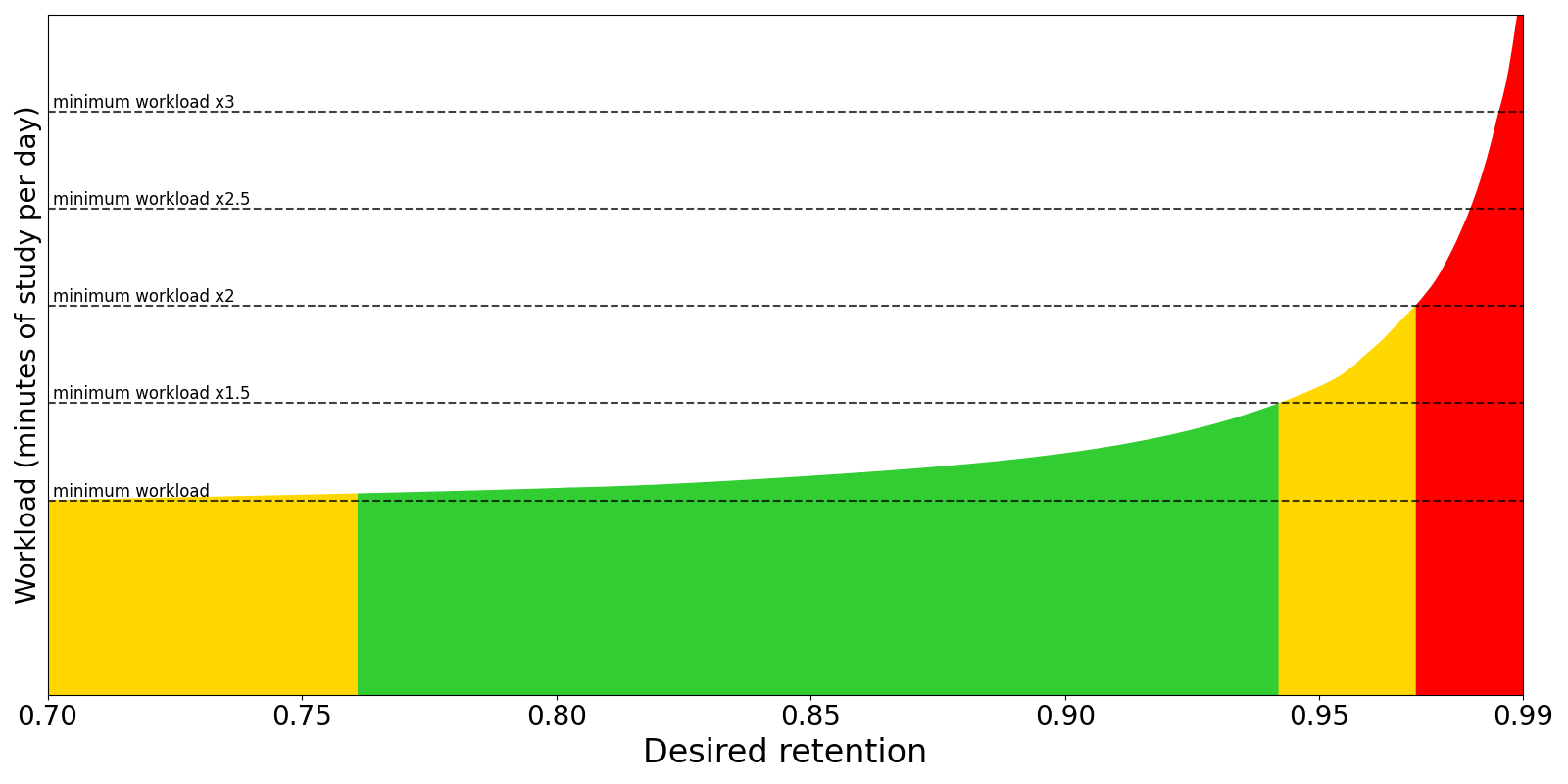
Точная форма графика у всех разная. Однако есть две закономерности, которые верны для всех:
-
По мере приближения желаемого усвоения к 1.0 нагрузка резко возрастает. Представьте, что у вас есть карточка с 90% вероятностью вспомнить ее через 100 дней. Если ваше желаемое усвоение
0.90, вы повторите карточку снова через 100 дней. Но если ваше желаемое усвоение0.95, вам нужно будет повторить ее через 46 дней. Это означает, что интервалы ваших карточек почти вдвое сокращаются при желаемом усвоении0.95, и вам нужно повторять карточки примерно в два раза чаще по сравнению с0.90. При0.97интервал составит 27 дней (вам придется повторять карточки в 3.7 раза чаще). При0.99интервал составит всего 9 дней (вам придется повторять карточки более чем в 10 раз чаще, чем с настройками по умолчанию). -
По мере уменьшения желаемого усвоения вы будете забывать больший процент своих карточек, и эти карточки нужно будет повторять снова. В конечном итоге вы достигнете точки, где забытые карточки будут вносить больший вклад в вашу нагрузку, чем вы выигрываете от более длительных задержек. Также имейте в виду, что частое забывание материала демотивирует.
По этим причинам мы предлагаем вам быть консервативными при настройке этого числа и рекомендуем держать его ниже 0.97 и выше минимального рекомендуемого усвоения.
Параметры FSRS
Параметры FSRS влияют на то, как планируются карточки. Не изменяйте параметры вручную и не копируйте их у кого-то другого.
Оптимизировать параметры FSRS
Оптимизатор FSRS использует машинное обучение для изучения ваших моделей памяти и находит параметры, которые наилучшим образом соответствуют вашей истории повторений. Для этого оптимизатору требуется несколько повторений для точной настройки параметров.
Когда вы нажимаете кнопку Оптимизировать, FSRS проанализирует вашу историю повторений и сгенерирует параметры, оптимальные для вашей памяти и изучаемого вами контента. Если у вас есть колоды, которые кардинально различаются по субъективной сложности, рекомендуется назначить им отдельные конфигурации, так как их оптимальные параметры будут различаться. Нет необходимости часто оптимизировать параметры: достаточно одного раза в месяц.
По умолчанию параметры вычисляются на основе истории повторений всех колод, использующих текущую конфигурацию. При желании вы можете настроить поиск перед оптимизацией параметров, если хотите изменить набор карточек, используемых для оптимизации.
Вы также можете оптимизировать параметры для всех ваших конфигураций сразу, нажав Оптимизировать все конфигурации.
Оценить параметры FSRS
Вы можете использовать кнопку Оценить, чтобы увидеть метрики, показывающие, насколько хорошо параметры соответствуют вашей истории повторений. Меньшие числа указывают на лучшее соответствие вашей истории повторений.
Логарифмическая потеря (log loss) не имеет интуитивно понятной интерпретации. Среднеквадратичная ошибка (RMSE bins) может интерпретироваться как средняя разница между предсказанной вероятностью вспоминания карточки (R) и фактической вероятностью, измеренной по вашей истории повторений. Например, RMSE=5% означает, что в среднем FSRS ошибается на 5% при предсказании R. Вам не нужно понимать эти метрики, чтобы использовать FSRS.
Обратите внимание, что логарифмическая потеря и RMSE (bins) не идеально коррелируют, поэтому две колоды могут иметь схожие значения RMSE, но очень разные значения логарифмической потери, или наоборот.
По умолчанию логарифмическая потеря и RMSE (bins) рассчитываются для всех колод, использующих текущую конфигурацию. При желании вы можете настроить поиск перед оценкой параметров, если хотите изменить набор карточек, используемых для оценки.
Перепланировать карточки при изменениях
Эта опция определяет, будут ли изменены сроки выполнения карточек при включении FSRS, изменении желаемого усвоения или параметров. По умолчанию карточки не перепланируются: будущие повторения будут использовать новое планирование, но немедленного изменения вашей нагрузки не произойдет. Если перепланирование включено, сроки выполнения карточек будут изменены. В зависимости от вашего желаемого усвоения, это часто приводит к тому, что большое количество карточек становится просроченным, поэтому эта опция не рекомендуется при первом переходе с SM-2.
Используйте эту опцию экономно, так как она добавит запись о повторении для каждой из ваших карточек и увеличит размер вашей коллекции.
Если вы впервые переходите с SM-2 и все же хотите использовать эту опцию, мы рекомендуем сначала создать резервную копию, включить FSRS с перепланированием, а затем, если потребуется, вы можете отменить изменения или восстановиться из резервной копии.
Вычислить минимальное рекомендуемое усвоение
Вычисление минимального рекомендуемого усвоения (Compute minimum recommended retention, CMRR) пытается найти значение желаемого усвоения, которое приводит к изучению наибольшего объема материала за наименьшее время. Рассчитанное число может служить ориентиром при принятии решения о том, на какое желаемое усвоение установить значение. Вы можете выбрать более высокое желаемое усвоение, если готовы пожертвовать большим временем учебы ради более высокой степени усвоения. Однако устанавливать желаемое усвоение ниже минимального не рекомендуется, так как вы будете тратить больше времени на учебу, чем необходимо, из-за увеличения количества забываний.
Симулятор
Вы можете использовать симулятор, чтобы получить оценку вашей нагрузки, либо в количестве повторений в день, либо в минутах учебы в день.
- Число дней для симуляции контролирует продолжительность симулируемой истории изучения.
- *Дополнительные новые карточки для тестирования определяет, должен ли симулятор симулировать больше карточек, чем уже есть в этой конфигурации. Например, если у вас сейчас 100 карточек в этой конфигурации и вы установили Дополнительные новые карточки для тестирования на 50, симулятор будет симулировать всего 150 карточек. Это может быть полезно, если вы планируете создавать больше новых карточек в будущем.
- Новых карточек в день и Максимум повторяемых в день контролируют, сколько новых карточек будет изучаться каждый день, и максимальное количество повторений в день.
- Максимальный интервал контролирует максимальную длину интервала (в днях).
Чтобы сделать симуляцию максимально реалистичной, симулятор учитывает реальные состояния памяти (сложность, стабильность, вспоминаемость) ваших карточек. Он также использует ваши параметры FSRS и значение желаемого усвоения, поэтому их изменение повлияет на симуляцию.
Шаги изучения и переучивания
Шаги переучивания продолжительностью 1 день или более не рекомендуются при использовании FSRS. Основная причина, по которой они были популярны с устаревшим алгоритмом SM-2, заключается в том, что многократное забывание карточки после того, как она вышла из фазы изучения, могло сильно снизить ее легкость, что приводило к так называемому "аду легкости". FSRS не страдает от этой проблемы. Оставляя шаги изучения меньше дня, вы позволяете FSRS планировать карточки на время, которое он рассчитал как оптимальное для вашего материала и памяти. Еще одна причина не использовать длинные шаги изучения заключается в том, что FSRS может в итоге запланировать первое повторение на более короткий срок, чем ваш последний шаг изучения, что приведет к тому, что кнопка Трудно будет показывать более длительное время, чем Хорошо.
Мы также рекомендуем свести количество шагов изучения к минимуму. Исследования показывают, что многократное повторение карточки в течение одного дня не вносит существенного вклада в долговременную память, поэтому ваше время лучше потратить на другие карточки или более короткую учебную сессию.
В последней версии Anki вы можете позволить FSRS управлять краткосрочным планированием, оставив поле шагов переучивания пустым. Это экспериментальная функция. Обратите внимание, что тот факт, что FSRS-5 может давать интервалы короче одного дня, не обязательно означает, что она будет это делать. Ваш интервал для Снова может составлять один день или даже больше.
Совместимость с дополнениями
Некоторые дополнения могут вызывать конфликты с FSRS. Как общее правило, если дополнение влияет на интервалы карточки, его не следует использовать с FSRS. Список часто используемых дополнений и их совместимость с FSRS можно найти в Совместимость с дополнениями.
Подробнее
Ответы на несколько часто задаваемых вопросов о FSRS можно найти в его FAQ.
Для получения дополнительной информации о FSRS, пожалуйста, ознакомьтесь с:
Дополнительные
Максимальный интервал
Максимальное количество дней, которое может пройти, прежде чем карточка для повторения будет показана снова. Когда повторения достигают предела, Трудно, Хорошо и Легко дают одинаковую задержку. Чем короче вы установите это значение, тем больше будет ваша нагрузка. Значение по умолчанию — 100 лет; вы можете уменьшить его до меньшего числа, если готовы обменять дополнительное время учебы на более высокое усвоение.
Историческое усвоение
Этот параметр скрыт, если FSRS не включен.
Когда часть вашей истории повторений отсутствует, FSRS необходимо заполнить пробелы. По умолчанию он предполагает, что во время тех старых повторений вы помнили 90% материала. Если ваше старое усвоение было заметно выше или ниже 90%, настройка этого параметра позволит FSRS лучше аппроксимировать недостающие повторения.
Ваша история повторений может быть неполной по двум причинам:
- Потому что вы используете опцию Игнорировать карточки, повторенные до.
- Потому что вы ранее удаляли журналы повторений, чтобы освободить место, или импортировали материал из другой программы для интервальных повторений.
Последнее встречается довольно редко, поэтому, если вы не используете первую опцию, вам, вероятно, не нужно настраивать этот параметр.
Игнорировать карточки, повторенные до
Если установлено, карточки, повторенные до указанной даты, будут игнорироваться при оптимизации параметров FSRS. Это может быть полезно, если вы импортировали данные планирования от кого-то другого или изменили способ использования кнопок ответов.
Начальная легкость
Управляет легкостью, с которой карточки начинают свой путь. Она устанавливается, когда карточка впервые выходит из изучения. Значение по умолчанию — 2.50, что означает, что после того, как вы закончили изучать карточку, ответ Хорошо при последующих повторениях увеличит задержку примерно в 2.5 раза (например, если последняя задержка была 10 дней, следующая задержка будет около 25 дней). Основываясь на том, как вы оцениваете карточку в последующих повторениях, легкость может увеличиваться или уменьшаться от своего начального значения.
Множитель для «Легко»
Дополнительный множитель, применяемый к интервалу, когда на карточке для повторения отвечают Легко. При значении по умолчанию 1.30, Легко даст интервал в 1.3 раза больше интервала для Хорошо (например, если интервал для Хорошо был 10 дней, интервал для Легко будет около 13 дней).
Модификатор интервала
Дополнительный множитель, который применяется ко всем повторениям. При значении по умолчанию 1.00 он ничего не делает. Если вы установите его на 0.80, интервалы будут генерироваться на 80% от их нормального размера (так что 10-дневный интервал станет 8 днями). Таким образом, вы можете использовать множитель, чтобы сделать повторения менее или более частыми.
Для материала средней сложности среднестатистический пользователь должен обнаружить, что он помнит приблизительно 90% давно изученных карточек, когда они появляются для повторения. Вы можете узнать свою собственную производительность, открыв графики/статистику для колоды и посмотрев на график кнопок ответов — усвоение давно изученных — это % правильных ответов в правой части графика. Если вы учитесь недавно, у вас может еще не быть давно изученных карточек. Поскольку производительность с новыми карточками и свежеизученными карточками может значительно варьироваться, лучше подождать, пока у вас не накопится разумное количество повторений давно изученных карточек, прежде чем делать выводы о вашем проценте усвоения.
На сайте SuperMemo предлагают, что можно найти подходящий множитель для желаемого процента усвоения. Их формула сводится к:
log(Желаемое усвоение %) / log(текущее усвоение %)
Представьте, у нас текущий процент усвоения 85%, и мы хотим увеличить его до 90%. Мы рассчитаем модификатор как:
log(90%) / log(85%) = 0.65
Вы можете использовать Google для вычисления этого.
Если вы введете полученные 65% в модификатор интервала, со временем вы должны заметить, что ваше усвоение приблизится к желаемому.
Однако важно отметить, что компромисс между временем, затраченным на учебу, и усвоением не является линейным: здесь мы видим, что для увеличения усвоения на 5 процентных пунктов нам пришлось бы учиться на 35% чаще. Если материал, который вы изучаете, очень важен, то дополнительные усилия могут стоить того — это, конечно, вы должны решить для себя сами. Если вы просто беспокоитесь, что забываете слишком много, то, возможно, вложение большего времени на начальном этапе изучения или использование мнемоник даст вам больший результат с меньшими усилиями.
И последнее, что следует отметить: Anki требует, чтобы новый интервал был как минимум на 1 день длиннее предыдущего, чтобы вы не застряли, повторяя с одним и тем же интервалом вечно. Если ваша цель — повторять карточку раз в день в течение нескольких дней, вы можете сделать это, установив больше шагов в режиме изучения, а не настраивая этот модификатор.
Интервал для «Трудно»
Множитель, применяемый при использовании кнопки Трудно. Процент указывается относительно предыдущего интервала, например, при значении по умолчанию 1.20 карточка с 10-дневным интервалом получит 12 дней.
Новый интервал, как часть старого
Множитель, применяемый при использовании кнопки Снова на карточке для повторения. Значение по умолчанию 0.00 означает, что задержка карточки для повторения сбрасывается до нуля, когда вы ее забываете (что затем становится 1 днем после применения минимального интервала).
Если изменить значение по умолчанию, забытые карточки смогут сохранить часть своей предыдущей задержки. Например, если у карточки был интервал 100 дней, и вы установили Интервал для "Снова" при повторении на 0.20, новый интервал составит 20 дней.
Хотя сохранение части интервала может показаться разумным, SuperMemo наблюдал, что сохранение части задержки на самом деле может быть контрпродуктивным. По этой причине мы рекомендуем оставить значение по умолчанию.
Особое планирование
Вы можете получить больший контроль над планированием карточек в Anki, используя свой собственный JavaScript в поле пользовательского (особого) планирования. Это глобальная опция, поэтому код, введенный здесь, применяется ко всем конфигурациям.
Вот пример скрипта пользовательского планирования. Обратите внимание, что для версий Anki на Qt5 код необходимо транспилировать (преобразовать, с учетом особенностей).
// print the existing states
console.log(
  JSON.stringify(states, null, 4)
);

// load the debugger if the web inspector is open
debugger;

// if the hard button is a learning step, make it
// a 123 minute delay
if (states.hard.normal?.learning) {
  states.hard.normal.learning.scheduledSecs = 123 * 60;
}

// apply the same change in a rescheduling filtered deck
if (states.hard.filtered?.rescheduling?.originalState?.learning) {
  states.hard.filtered.rescheduling.originalState.learning.scheduledSecs =
    123 * 60;
}

// increase ease factor by 0.2 when Easy used on a review
if (states.good.normal?.review) {
  states.easy.normal.review.easeFactor =
    states.good.normal.review.easeFactor + 0.2;
}
Вы также можете посмотреть код пользовательского планирования FSRS в качестве примера.
Различные состояния планирования карточек описаны в SchedulingStates.
Синхронизация с AnkiWeb
- Вводные видео
- Настройка
- Автоматическая синхронизация
- Цвет кнопки
- Медиафайлы
- Конфликты
- Слияние конфликтов
- Удаление данных AnkiWeb
- Фаерволы
- Прокси
AnkiWeb — это сервис, который позволяет сохранять вашу коллекцию синхронизированной на нескольких устройствах и изучать материалы онлайн. Пожалуйста, зарегистрируйте бесплатную учётную запись, прежде чем следовать шагам ниже.
Вводные видео
Для быстрого ознакомления с синхронизацией ознакомьтесь с вводными видео по синхронизации или такое видео на русском
Настройка
Чтобы начать синхронизацию вашей коллекции между устройствами, нажмите кнопку синхронизации (верхняя правая на главном экране) или нажмите Y на клавиатуре. Вам будет предложено ввести ваш идентификатор и пароль AnkiWeb, которые вы создали в процессе регистрации.
Когда вы синхронизируете свою коллекцию впервые, Anki спросит вас, хотите ли вы загрузить или скачать. Если у вас есть карточки на вашем компьютере, а ваша учётная запись AnkiWeb пуста, выберите Загрузить, чтобы отправить ваши данные на AnkiWeb. Если у вас есть карточки на AnkiWeb с другого устройства и нет карточек на вашем компьютере, выберите Скачать, чтобы заменить пустую локальную коллекцию карточками, которые находятся на AnkiWeb. Если у вас есть разные карточки на обоих устройствах, требуется дополнительная работа, чтобы избежать потери данных.
После завершения первоначальной односторонней синхронизации Anki сможет объединять изменения из нескольких мест с некоторыми исключениями.
Если несколько человек используют Anki на одной машине и вы создали профиль для каждого пользователя, каждому пользователю потребуется создать свою собственную учётную запись AnkiWeb для синхронизации. Если вы попытаетесь синхронизировать несколько профилей с одной учётной записью AnkiWeb, вы потеряете данные.
Автоматическая синхронизация
После включения синхронизации Anki будет автоматически синхронизироваться каждый раз при закрытии или открытии вашей коллекции. Если вы предпочитаете синхронизировать вручную, вы можете отключить автоматическую синхронизацию в настройках Anki.
Цвет кнопки
Кнопка синхронизации изменит цвет на синий, когда требуется обычная синхронизация, и на красный, когда требуется полная синхронизация.
Медиафайлы
Вы можете посмотреть соответствующее видео по этой теме.
Anki будет синхронизировать любые звуки и изображения, используемые вашими записями. Он заметит, когда медиафайлы были добавлены, удалены или заменены в вашей папке с медиафайлами, но не заметит, если вы отредактировали существующие файлы. Чтобы ваши правки синхронизировались, вам нужно также добавить, удалить или заменить файл.
Односторонние синхронизации (когда вам предлагается загрузить или скачать) не влияют на то, как синхронизируются медиафайлы — изменения медиафайлов всегда объединяются.
Чтобы предотвратить случайную потерю данных, удаления будут синхронизироваться с другими устройствами только в том случае, если они были сделаны после полной синхронизации медиафайлов. Если вы удалите файлы до того, как ваше устройство полностью синхронизируется, а удалённые файлы уже находятся на AnkiWeb, они будут загружены в следующий раз при синхронизации.
Если вы случайно удалили медиафайлы и хотите их восстановить, откройте настройки и выйдите из системы. При следующей синхронизации Anki восстановит любые удалённые файлы, если они всё ещё доступны на AnkiWeb.
Если вы запускаете Anki с USB-флеш/накопителя, вам следует использовать файловую систему NTFS, так как Anki может не обнаруживать изменения медиафайлов в файловой системе FAT32.
Конфликты
Вы можете посмотреть соответствующее видео по этой теме.
В обычных условиях повторения и правки записей могут быть объединены, поэтому если вы повторяете или редактируете на двух разных устройствах перед синхронизацией, Anki сохранит ваши изменения из обоих мест. Если одна и та же карточка была повторена в двух разных местах, оба повторения будут отмечены в истории повторений, и карточка останется в том состоянии, в котором она была при последнем ответе.
Существуют определённые изменения, которые Anki не может объединить. Они в основном связаны с форматом записей: такие вещи, как добавление нового поля или удаление шаблона карточки. Когда вы выполняете операцию, которую нельзя объединить, Anki предупредит вас и даст возможность прервать операцию. Если вы решите продолжить, при следующей синхронизации вашей коллекции вам будет предложено выбрать, оставить ли локальную копию или копию на AnkiWeb.
Если при синхронизации обнаружены определённые проблемы, Anki принудительно выполняет одностороннюю синхронизацию. Если вы замечаете, что это происходит постоянно, пожалуйста, напишите на нашем сайте поддержки.
Когда требуется односторонняя синхронизация, вам нужно выбрать, хотите ли вы сохранить коллекцию на локальном устройстве или коллекцию на AnkiWeb. Если изменения были внесены на обоих концах, то можно будет сохранить изменения только с одного конца.
Если вы выберете Загрузить, содержимое с вашего локального устройства будет отправлено на AnkiWeb. Затем вам нужно синхронизировать другие устройства и выбрать Скачать, чтобы они получили копию этого содержимого.
Если вы выберете Скачать, это заменит любые локальные изменения, которые вы сделали, данными, находящимися на AnkiWeb.
После того как все устройства будут синхронизированы, будущие синхронизации вернутся к обычному поведению объединения изменений с обоих концов.
Если вы хотите принудительно выполнить полную загрузку или скачивание (например, потому что вы случайно удалили колоду на одной стороне и хотите восстановить колоду, а не синхронизировать её удаление), вы можете установить флажок «При следующей синхронизации перезаписать в одном направлении» в разделе «Инструменты > Настройки > Сеть», а затем синхронизироваться как обычно. (Вам будет предоставлена возможность выбрать, какую сторону вы хотите использовать.)
Принудительная односторонняя синхронизация влияет только на синхронизацию карточек — медиафайлы синхронизируются как обычно. Если у вас есть файлы, которые вы хотите удалить с AnkiWeb, пожалуйста, сначала убедитесь, что ваш клиент полностью синхронизирован. После того как синхронизация будет актуальна, любые файлы, которые вы удалите (например, с помощью функции «Инструменты > Проверить медиафайлы»), будут удалены с AnkiWeb при следующей синхронизации.
Слияние конфликтов
Поскольку первоначальная синхронизация может синхронизировать изменения только в одном направлении, если вы добавили разный контент на разные устройства или профили перед настройкой синхронизации, контент на одном устройстве будет потерян, если вы перезапишете его контентом с другого устройства. При некоторой работе можно вручную объединить данные в единую коллекцию.
Начните с создания резервной копии на каждом устройстве/профиле на случай, если что-то пойдёт не так. В компьютерной версии вы можете использовать «Файл > Экспортировать», чтобы экспортировать «все колоды» с информацией о планировании и медиафайлами, и сохранить файл в безопасном месте. В AnkiMobile кнопка Добавить/Экспорт на экране списка колод позволит вам экспортировать все колоды с медиафайлами.
Далее, если одно из ваших устройств является мобильным устройством, синхронизируйте его первым. Если возникнет конфликт, выберите Загрузить, чтобы перезаписать любые существующие данные на AnkiWeb данными с вашего мобильного устройства. Если оба устройства/профиля находятся на вашем компьютере, синхронизируйте сначала устройство/профиль с наибольшим количеством колод.
Теперь вернитесь к другому устройству/профилю. Если автоматическая синхронизация включена, может появиться сообщение с вопросом, хотите ли вы загрузить или скачать. Нажмите кнопку отмены — мы пока не хотим синхронизироваться.
Когда вы увидите список колод, нажмите значок шестерёнки рядом с первой колодой и выберите Экспорт. Экспортируйте содержимое с информацией о планировании и медиафайлами и сохраните файл .apkg где-нибудь. Теперь вам нужно повторить это для каждой колоды верхнего уровня.
После того как все колоды верхнего уровня экспортированы, нажмите кнопку синхронизации в правом верхнем углу и выберите Скачать, что перезапишет локальное содержимое содержимым, которое вы синхронизировали с другого устройства.
Теперь вы можете использовать «Файл > Импорт», чтобы импортировать файлы .apkg, которые вы экспортировали ранее, что объединит экспортированное содержимое с существующим содержимым, так что всё будет в одном месте.
Удаление данных AnkiWeb
Поскольку AnkiWeb — это бесплатный сервис, нам необходимо периодически удалять неиспользуемые данные учётных записей, чтобы снизить расходы. Если вы не заходили в свою учётную запись или не синхронизировались в течение последних 6 месяцев, данные в вашей учётной записи могут быть удалены.
Что удаляется
Удаляются только ваши данные, хранящиеся на AnkiWeb. Сама ваша учётная запись останется и может быть использована снова.
Любые карточки, которые вы храните на своём компьютере, телефоне или планшете, останутся на этих устройствах. Элементы, опубликованные из вашей учётной записи, включая колоды и дополнения, также останутся на AnkiWeb.
Возвращение в AnkiWeb
После того как данные ваших колод устарели, мы не можем восстановить ваши данные из AnkiWeb, но вы можете восстановить их, если у вас есть локальная копия или резервная копия.
Предотвращение удаления данных
Каждый раз, когда вы посещаете ankiweb.net или используете функцию синхронизации в Anki, AnkiMobile или AnkiDroid, ваша учётная запись автоматически будет помечена как активная.
Если ваша учётная запись была неактивна в течение 6 месяцев или более, и вы использовали сервис в течение недели или дольше, мы отправим вам электронное письмо с уведомлением о предстоящем удалении. Если вы хотите сохранить свою учётную запись активной, пожалуйста, войдите на ankiweb.net и изучите карточку или синхронизируйте одно из своих устройств в течение 30 дней.
Фаерволы
Anki должен иметь возможность устанавливать исходящие HTTPS-соединения для синхронизации. Он должен иметь возможность подключиться к ankiweb.net, sync.ankiweb.net, sync2.ankiweb.net и так далее. Эти домены могут меняться со временем, и IP-адреса, на которые они указывают, также могут меняться, поэтому мы рекомендуем разрешить доступ по подстановочному знаку к \*.ankiweb.net, чтобы снизить вероятность необходимости обновления правил фаервола в будущем.
Если на вашем компьютере есть фаервол, вам следует добавить исключение для Anki. Если вы находитесь в рабочей или учебной сети, обратитесь за помощью к администратору сети — это не то, с чем мы можем вам помочь.
Прокси
Если вам нужен прокси для доступа в интернет, Anki должен автоматически подхватить настройки системного прокси, если вы используете Windows или macOS, и будет учитывать переменную окружения HTTP_PROXY, если вы используете другую платформу.
Anki сможет подхватить ваши системные настройки, только если прокси настроен вручную и не требует пароля. Если ваша система использует автоматическую настройку прокси или использует прокси, который требует имя пользователя и пароль, вам нужно будет вручную указать Anki конфигурацию прокси.
Чтобы сообщить Anki ваши настройки прокси, определите переменную окружения HTTPS_PROXY, которая указывает на прокси-сервер. Она будет выглядеть так:
http://user:pass@proxy.company.com:8080
Если ваше имя пользователя или пароль содержат символ @ (например, user@workdomain.com), вам нужно заменить его на %40, например:
http://user%40workdomain.com:pass@proxy.company.com:8080
Anki 2.0 ожидает найти HTTP_PROXY вместо HTTPS_PROXY.
Чтобы установить переменные окружения в Windows, пожалуйста, посмотрите https://www.google.com/search?q=windows+set+environmental+variable.
Если вы используете Mac, пожалуйста, посмотрите http://stackoverflow.com/questions/135688/setting-environment-variables-in-os-x.
Сильно ограниченные сети, которые перехватывают защищённые соединения и представляют свои собственные сертификаты, могут вызывать ошибки SSL в Anki. В таких средах вы можете обойти ошибки с помощью этого дополнения.
Альтернативным решением является установка локального прокси-сервера и указание этого прокси-сервера на ваш обычный прокси-сервер. Затем вы можете указать Anki использовать локальный прокси, который будет перенаправлять запросы на прокси, который вы обычно используете.
Профили
Если более одного человека хочет использовать Anki на вашем компьютере, вы можете настроить отдельный профиль для каждого пользователя. Каждый профиль пользователя имеет свою собственную коллекцию и свои настройки программы. Дополнения являются общими для всех профилей. Профили настраиваются через меню Файл и выбор «Сменить профиль».
Только один профиль может быть синхронизирован с учётной записью AnkiWeb. Если у вас разные пользователи на вашем компьютере, каждому пользователю потребуется настроить отдельную учётную запись AnkiWeb для своего профиля. Если вы попытаетесь связать два или более профилей с одной и той же учётной записью AnkiWeb, вы перезапишете данные одного профиля данными другого.
Профили в первую очередь предназначены для использования разными людьми и не рекомендуются для разделения вашего собственного контента. Если вы создали несколько профилей для себя, лучшим вариантом будет объединить их в один профиль. Вы можете сделать это, экспортировав одну колоду из профиля A, а затем импортировав её в профиль B, повторяя для любых других колод в профиле A, пока всё не окажется в профиле B.
AnkiDroid не поддерживает профили.
Окно "Профили"
В окне профилей (в меню «Файл > Сменить профиль» главного окна) вы можете:
- Открыть / Добавить / Переименовать / Удалить профили пользователей.
- Выйти из программы.
- Восстановить автоматическую резервную копию.
- Понизить версию вашей коллекции, что необходимо, если вы хотите открыть её в более раннем выпуске Anki. Если вы пропустите этот шаг, вы можете получить сообщение об ошибке при открытии вашей коллекции в более старой версии Anki, и вам нужно будет вернуться к этой версии, понизить версию, а затем попробовать снова.
Просмотр
- Режимы таблицы
- Боковая панель
- Поле поиска
- Таблица карточек/записей
- Область редактирования
- Меню и действия
- Найти и заменить
- Найти повторы
Окно "Просмотр" позволяет вам искать ваши карточки и записи, а также редактировать их. Оно открывается нажатием кнопки Просмотр в главном окне или нажатием клавиши B. Оно состоит из трёх разделов: боковой панели слева, таблицы карточек/записей вверху справа и области редактирования внизу справа. Вы можете расположить указатель мыши между двумя разделами, щелкнуть левой кнопкой мыши и удерживая её, перетащить этот разделитель областей, что приведет к уменьшения одного раздела и увеличению другого.
Режимы таблицы
Anki 2.1.45+ предлагает два режима: в таблице данных отображаются либо карточки, либо записи. Вы можете изменить текущий режим, нажав переключатель вверху слева от области поиска или нажав Ctrl+Alt+T или Cmd+Opt+T. Переключатель также указывает, отображаются ли в данный момент Карточки или Записи.
Примечание: Для простоты это руководство в основном предполагает, что активным является режим карточек. Всякий раз, когда упоминается выбор/поиск/и т.д. «карточек», читатель может заменить это на «карточки или записи в зависимости от активного режима».
Боковая панель
Боковая панель слева обеспечивает быстрый доступ к общим условиям поиска. В Anki 2.1.45+ она также предоставляет строку поиска, инструменты для редактирования меток и колод, а также выбор из двух различных инструментов, которые обсуждаются в следующих разделах. Вы можете переключать инструменты с помощью панели инструментов вверху боковой панели или сочетаний клавиш Alt+1/2.
Инструмент поиска

С этим инструментом боковая панель ведёт себя как в предыдущих версиях: щелчок по элементу будет искать его.
Вы можете удерживать Ctrl (на Mac — Command) во время щелчка, чтобы добавить выбранный элемент к текущему поиску с условием AND, вместо начала нового поиска. Например, чтобы показать карточки на изучении, которые также находятся в колоде «Немецкий», вы можете щёлкнуть «Изучаемые», а затем Ctrl — щёлкнуть «Немецкий».
Вы можете удерживать Shift, чтобы создать поиск OR вместо AND. Например, вы можете щёлкнуть одну колоду, а затем Shift — щёлкнуть другую, чтобы показать карточки из любой из этих колод в одном представлении.
Вы можете удерживать Alt (на Mac — Option), чтобы инвертировать поиск (добавить - в начало): например, чтобы показать все карточки в текущей колоде, которые не имеют определённого тега. Alt/Option можно комбинировать с Ctrl или Shift (например, щелчок с Ctrl+Alt приведёт к добавлению нового поискового термина, который будет отрицаться).
В Anki 2.1.39+ вы также можете одновременно удерживать Ctrl и Shift при щелчке по условию поиска, чтобы заменить все вхождения одного и того же типа поиска на новый. Допустим, вы ранее ввели сложное поисковое выражение, например deck:Swahili (is:due or tag:important), а теперь хотите выполнить тот же поиск для вашей колоды «Urdu». Вы можете удерживать Ctrl+Shift, щёлкнув колоду «Urdu» на боковой панели, чтобы получить следующее поисковое выражение: deck:Urdu (is:due or tag:important).
Инструмент выбора
Инструмент выбора позволяет выбирать несколько элементов одновременно, удерживая Ctrl или Shift при щелчке. Он также позволяет перетаскивать элементы для изменения порядка колод и меток.
Вот пример: Допустим, у вас есть метки Math, Calculus и Algebra. Щёлкните по метке Calculus, затем Ctrl-щёлкните по метке Algebra. Теперь обе метки выбраны, щёлкните и перетащите любую из них на метку Math, чтобы сделать их обе дочерними по отношению к этой метке. Внутренне Anki переименовал два тега в Math::Calculus и Math::Algebra соответственно и соответствующим образом обновил ваши записи.
Другой вариант использования выбора нескольких элементов — поиск: если вы щёлкните правой кнопкой мыши на выбранных элементах, вы можете выбрать «Поиск > Все/Любые выбранные». Это можно комбинировать с модификаторами клавиатуры, как описано в разделе Инструмент поиска, чтобы добавить результирующий поиск к текущему поиску.
Сохранённые поиски
Если вы регулярно ищете одно и то же, вы можете сохранить текущий поиск, щёлкнув правой кнопкой мыши на самом верхнем элементе боковой панели, выбрав Сохранить поиск и введя имя. Вы также можете перетащить любой элемент боковой панели в эту область, чтобы добавить эквивалентный сохранённый поиск, фактически закрепив его вверху.
Редактирование элементов
Вы можете удалять или переименовывать метки, колоды и сохранённые поиски прямо из боковой панели через контекстное меню (правой кнопкой мыши) или с помощью клавиши быстрого доступа (на Windows Del и F2 соответственно). Удаление работает даже для нескольких элементов одновременно (см. Инструмент выбора).
Поиск элементов
Чтобы найти определённый элемент в дереве боковой панели, введите часть его имени в строку поиска вверху.
Поле поиска
Над таблицей карточек находится поле поиска. Вы можете вводить туда различные выражения для поиска карточек. Информацию о синтаксисе поиска см. в разделе Поиск.
Таблица карточек/записей
Строки таблицы представляют карточки или записи, соответствующие текущему поиску. Когда вы щёлкаете на строке, соответствующая запись будет показана в нижнем разделе.
Строки
Если вы перетаскиваете мышь или удерживаете Ctrl или Command для выбора нескольких строк, редактор будет временно скрыт. Различные операции (такие как изменение колоды) могут выполняться сразу с несколькими карточками или записями, независимо от активного режима. Поэтому в режиме карточек запись считается выбранной, если выбрана любая из её карточек, а в режиме записей карточка считается выбранной, если её запись выбрана.
Другие операции (например, показ информации о карточке) работают только с одной карточкой или записью. Это называется текущей карточкой или записью, которая обычно является той, что была выбрана или на которую щёлкнули последней. В режиме карточек, опять же, текущая запись — это запись текущей карточки, а в режиме записей текущая карточка — это первая карточка текущей записи.
Цвет фона будет меняться в зависимости от карточки и записи. В режиме карточек используется первое совпадение:
- если карточка помечена флагом, используется цвет флага,
- если карточка исключена, жёлтый,
- если запись карточки отмечена, фиолетовый.
В режиме записей цвет применяется только к помеченным записям.
Для получения дополнительной информации о помеченных записях и исключенных/отложенных карточках см. Редактирование и другое.
Столбцы
Столбцы настраиваемы: щёлкните правой кнопкой мыши на одном (или Ctrl-щёлкните на Mac), чтобы выбрать, какие столбцы вы хотите видеть. Вы можете перетаскивать столбцы, чтобы изменить их порядок. Щелчок по столбцу отсортирует по этому столбцу; щелчок снова — изменит порядок сортировки на обратный. Обратите внимание, что вы не можете сортировать по столбцам "Вопрос" и "Ответ".
Все столбцы доступны для обоих режимов карточек и записей, но иногда с немного разными названиями и данными. В следующей таблице перечислено поведение для обоих режимов.
| Столбец | Режим карточек | Режим записей |
|---|---|---|
| Вопрос | Лицевая сторона карточки в одну строку. Вместо этого вы также можете выбрать пользовательский формат в редакторе типа карточки. | То же, что и в режиме карточек, только для первой карточки записи. |
| Забыто | Сколько раз карточке была выставлена оценка «Снова». | Общее количество забываний для всех карточек записи. |
| Запись изменена | То же, что и в режиме записей для записи карточки. | Последний раз, когда запись (например, содержимое поля) была отредактирована. |
| Интервал / Средний интервал | Интервал карточки, если карточка находится на повторении или переучивании. | Средний интервал для карточек записи, которые находятся на повторении или переучивании. |
| К просмотру | Дата повторения для карточек на повторении или переучивании и позиция в очереди новых карточек для новых карточек. Строка заключена в квадратные скобки, если карточка исключена или отложена. Сортировка осуществляется по типу и только затем по дате или позиции. | Дата повторения для следующей карточки записи, запланированной на повторение или переучивание, которая не исключена, не отложена и не находится в фильтрованной колоде. |
| Карточка изменена | Последний раз, когда в карточку вносились изменения (например, когда вы повторяли карточку и история повторений и интервал были обновлены). | Последний раз, когда вносились изменения в одну из карточек записи. |
| Колода | Название колоды, в которой находится карточка. | Количество различных колод, в которых находятся карточки записи, или название колоды, если все карточки находятся в одной колоде. |
| Лёгкость / Средняя лёгкость | Лёгкость карточки, если она не новая. | Средняя лёгкость для карточек записи, которые не новые. |
| Метки | То же, что и в режиме записей для записи карточки. | Метки записи. |
| Ответ | Обратная сторона карточки в одну строку (вопрос тут удален). Вместо этого вы также можете выбрать пользовательский формат в редакторе типа карточки. | То же, что и в режиме карточек, только для первой карточки записи. |
| Повторено | Сколько раз карточка была повторена. | Общее количество повторений для всех карточек записи. |
| Поле сортировки | То же, что и в режиме записей для записи карточки. | Содержимое поля записи, которое определено как поле сортировки типа записи. Только это одно поле может отображаться и использоваться для сортировки. Вы можете изменить поле сортировки, нажав Поля... в области редактирования. |
| Создана | То же, что и в режиме записей для записи карточки. | Дата создания записи. |
| Тип записи | То же, что и в режиме записей для записи карточки. | Название типа записи. |
| Тип карточки / Карточки | Название шаблона карточки. | Количество карточек у записи. |
Область редактирования
Область внизу справа отображает запись текущей выбранной строки. Для получения дополнительной информации о карточках и записях см. Начало работы. Для получения дополнительной информации о кнопках форматирования см. Добавление/Редактирование.
Вы можете увидеть предварительный просмотр того, как будет выглядеть текущая выбранная карточка при повторении, нажав кнопку Просмотреть вверху области редактирования. Обратите внимание, что при этом не будут отображаться поля для ввода ответа на ваших карточках, что упрощает быстрый предварительный просмотр карточек. В режиме записей предварительный просмотр показывается для первой карточки выбранной записи.
Меню и действия
Вверху окна "Просмотр" вы найдёте панель инструментов с различными меню, которые, в свою очередь, предлагают различные действия, которые можно выполнять в этом окне.
Редактирование
| Название | Действие |
|---|---|
| Отменить | Отменить последнюю выполненную операцию (название операции будет после тире). |
| Выделить всё | Выбрать все отображаемые строки. |
| Выбрать записи | Показать только текущие выбранные записи и выбрать все строки. |
| Инвертировать выделение | Выбрать те строки, которые не выбраны, и отменить выбор текущих выбранных строк. |
| Создать фильтрованную колоду | Показать диалоговое окно фильтрованной колоды и установить текущий поиск в браузере в качестве фильтра. Удерживайте при открытии Alt / Option, чтобы установить второй фильтр. |
Записи
Большинство следующих действий выполняются над выбранными записями. Они также доступны через контекстное меню при щелчке правой кнопкой мыши на выбранной строке в режиме записей. В режиме карточек их можно найти во вложенном меню контекстного меню.
| Название | Действие |
|---|---|
| Добавить записи | Открыть диалоговое окно Добавить. |
| Создать копию | Открыть копию текущей записи в редакторе, которую можно немного изменить, чтобы легко получить варианты ваших карточек. По умолчанию копия карточки будет создана в той же колоде, что и оригинал. |
| Экспортировать записи | Открыть диалоговое окно Экспортировать. |
| Добавить метки | Добавить указанные метки ко всем выбранным записям. |
| Удалить метки | Ввести метки и удалить их из всех выбранных записей. |
| Удалить неиспользуемые метки | Удалить все метки с боковой панели, которые не используются ни одной записью. |
| Отметить – снять | Если текущая запись помечена (т.е. имеет метку marked, снять пометку со всех выбранных записей. Если текущая запись не помечена, пометить все выбранные записи. |
| Сменить тип записи | Преобразовать выбранные записи из одного типа в другой. Например, представьте, что у вас есть тип записи Russian и тип записи Computer, и вы случайно добавили текст, связанный с компьютером, в запись типа Russian. Вы можете использовать эту опцию, чтобы исправить эту ошибку. Планирование карточек не затрагивается. Изменение типа записи требует односторонней синхронизации. |
| Найти повторы | Открыть диалоговое окно Найти повторы. |
| Найти и заменить | Открыть диалоговое окно Найти и заменить. |
| Управление типами записей | Открыть диалоговое окно Типы записей. |
| Удалить | Удалить все выбранные записи и их карточки. Невозможно удалить отдельные карточки, так как отдельные карточки управляются шаблонами. |
Карточки
Следующие действия выполняются над текущими выбранными карточками. Они также доступны через контекстное меню при щелчке правой кнопкой мыши на выбранной строке в режиме карточек. В режиме записей их можно найти во вложенном меню контекстного меню.
| Название | Действие |
|---|---|
| В другую колоду | Переместить текущие выбранные карточки в другую колоду. |
| Задать срок | Превращает карточки в карточки для повторения, если они новые, и делает их запланированными на определённую дату. Это может быть полезно для переноса карточек вперёд или назад на несколько дней, когда ваш график изучения прерывается. Ввод диапазона, например 60-90, сделает выбранные карточки запланированными на срок от 60 до 90 дней с настоящего момента. У новых карточек будет установлен интервал с такой же задержкой, но у карточек на повторении будет изменено расписание без изменения текущего интервала, если в конце диапазона не указан восклицательный знак (!). Обратите внимание, что время ответа не записывается при ручном планировании карточек, поскольку действие может быть выполнено даже вне повторения, и Anki не знает, какая карточка может быть показана или не показана в это время. |
| Сбросить | Переместить текущие выбранные карточки в конец очереди новых. Существующая история повторений сохраняется. В версии 2.1.50+ есть опции восстановления исходной позиции карточки и сброса счётчиков забываний и повторений карточки. |
| Переместить | Изменить порядок, в котором будут появляться новые карточки. Вы можете узнать существующие позиции, включив столбец К просмотру, как описано в разделе Столбцы выше. Если вы запустите команду изменения позиции, когда выбрано несколько карточек, она применит возрастающие номера к каждой карточке по очереди. По умолчанию номер увеличивается на единицу для каждой карточки, но это можно изменить, изменив настройку «шаг». Опция Сдвинуть имеющиеся карточки позволяет вставить карточки между текущими существующими, раздвигая текущие существующие. Например, если у вас есть пять карточек и вы хотите переместить 3, 4 и 5 между 1 и 2, выбор этой настройки приведёт к тому, что карточки окажутся в порядке 1, 3, 4, 5, 2. В отличие от этого, если вы отключите эту опцию, 1 и 2 получат один и тот же номер позиции (и, следовательно, будет непредсказуемо, какая из карточек с одинаковым номером появится первой). Обратите внимание, что при включении этой опции любая карточка с более высокой позицией будет изменена, и все эти изменённые карточки нужно будет отправить при следующей синхронизации. |
| Исключить – включить | Исключить или включить все выбранные карточки в зависимости от того, исключена текущая карточка или нет. |
| Флажок | Переключить флаги всех выбранных карточек. Будет ли флаг добавлен или удалён, зависит от того, имеет ли текущая карточка выбранный флаг. |
| Информация | Показать различную информацию о текущей карточке, включая историю её повторений. Для получения дополнительной информации см. Информация о карточке. |
Перейти
Это меню существует для предоставления сочетаний клавиш для перехода к различным областям окна, а также для перемещения вверх и вниз по таблице карточек.
Найти и заменить
Это диалоговое окно позволяет заменять текст в записях. Как описано выше, оно доступно из панели инструментов и контекстного меню таблицы.
Первое поле ввода предназначено для текста, который будет заменён, второе — для замены. Далее есть выпадающее меню, которое позволяет указать, где Anki должен искать текст для замены: в метках записи (требуется Anki 2.1.45+), во всех полях или только в конкретном поле (будут перечислены только поля, принадлежащие выбранной записи).
По умолчанию затрагиваются только выбранные записи. Если вы хотите снять это ограничение, вы можете снять флажок «только выбранные записи» (требуется Anki 2.1.45+).
Опция регулярного выражения позволяет выполнять сложные замены. Например, предположим, что в поле есть следующий текст:
<img src="pic.jpg" />
Мы используем эти настройки:
(Обратите внимание, что в версиях Anki до 2.1.28 вам нужно будет заменить ${1} на \1.)
Тогда предполагаемое содержимое поля изменится на:
pic.jpg
Полное обсуждение регулярных выражений выходит за рамки этого документа. В Интернете доступно несколько руководств по синтаксису:
- Для Anki 2.1.28+ см. https://docs.rs/regex/latest/regex/index.html#syntax.
- Для более старых версий Anki см. http://docs.python.org/library/re.html.
Найти повторы
Вы можете использовать опцию «Записи > Найти повторы», чтобы искать записи, имеющие одинаковое содержимое. Когда вы откроете окно, Anki просмотрит все ваши типы записей и представит список всех возможных полей. Если вы хотите найти повторы в поле Back, выберите его из списка и нажмите Поиск.
По умолчанию поиск будет выполняться во всех типах записей, которые имеют указанное вами поле. Это отличается от проверки на повторы при ручном добавлении карточек, которая ограничена одним типом записи.
Текстовое поле Дополнительный фильтр позволяет сузить область, в которой Anki будет искать повторы. Если вы хотите искать повторы только в типах записей "French Vocab" и "French Verbs", вы должны ввести:
"note:french vocab" or "note:french verbs"
Или вы можете захотеть искать повторы только в определённой колоде, поэтому можно использовать:
"deck:myDeck"
Синтаксис поиска такой же, как при поиске в окне "Просмотр". Для получения дополнительной информации см. Поиск.
Вы можете щёлкнуть одну из ссылок в списке результатов поиска, чтобы отобразить повторяющиеся записи в этом наборе. Если поиск выдает большое количество повторяющихся записей, вы можете вместо этого нажать кнопку Пометить повторы, которая пометит все соответствующие записи меткой повтор. Затем вы можете искать эту метку в таблице записей и обрабатывать их все на одном экране.
Фильтрованные колоды и «зубрёжка»
- Учить ещё
- Домашние колоды
- Создание вручную
- Порядок
- Шаги и возвращение
- Ожидающие повторения
- Повторение с опережением
- Перепланирование
- Навёрстывание отставания
Когда вы изучаете обычную колоду в Anki, показывается только ограниченное количество карточек: те карточки, которые, по мнению Anki, вы вот-вот забудете, и дневной лимит новых карточек. Обычно это полезно, так как гарантирует, что вы не потратите на изучение больше времени, чем необходимо. Но иногда бывает полезно выйти за эти обычные пределы, например, когда вам нужно повторить материал перед тестом, сосредоточиться на определённом материале и так далее. Чтобы сделать это возможным, Anki предоставляет другой тип колоды, называемый «фильтрованная колода».
Фильтрованные колоды предлагают много возможностей. Их можно использовать для предварительного просмотра карточек, «зубрёжки» карточек перед тестом, изучения карточек с определёнными тегами, навёрстывания отставания с определённым порядком сортировки, повторения заранее, повторного прохождения неудачных карточек дня и многого другого.
Учить ещё
Самый простой способ создать фильтрованную колоду — использовать кнопку «Учить ещё», которая появляется в нижней части экрана, когда вы нажимаете на колоду. Она предлагает несколько удобных предустановленных фильтров для общих задач, таких как повторение карточек, на которые вы сегодня ответили «Снова». Она создаст фильтрованную колоду с названием «Допзанятие» и автоматически откроет её для вас.
Если уже существует колода «Допзанятие», она будет очищена перед созданием новой. Если вы хотите сохранить колоду для пользовательского изучения, вы можете переименовать её из списка колод.
Вот краткое описание каждого из вариантов:
Добавить новых на сегодня
Добавляет больше новых карточек в колоду, которую вы сейчас изучаете. Обратите внимание, что в отличие от других вариантов, это не создаёт новую фильтрованную колоду, а изменяет существующую колоду.
Добавить повторяемых на сегодня
Если не все повторения, запланированные на сегодня, были показаны из-за дневного лимита повторений, эта опция позволяет вам показать больше из них. Как и в случае с опцией новых карточек, это изменяет существующую колоду.
Повторить забытые карточки
Показывает все карточки, на которые вы ответили «Снова» в течение указанного вами количества дней.
Повторить с опережением
Показывает карточки, которые должны быть повторены в ближайшем будущем (в течение указанного вами количества дней). Это полезно для проработки некоторых ваших более старых карточек перед отпуском, но не поможет с карточками, которые вы недавно выучили. Пожалуйста, ознакомьтесь с разделом повторение с опережением ниже для получения дополнительной информации.
Предпросмотр новых карточек
Показывает карточки, которые вы недавно добавили, не превращая их в карточки для повторения по мере ответа на них.
Учить по состоянию карточки или по метке
Выберите определённое количество карточек из текущей колоды для изучения. Вы можете выбрать только новые карточки, только запланированные карточки или все карточки; после нажатия «Выбрать метки» вы также можете ограничить выбранные карточки по меткам. Если вы хотите увидеть все карточки в колоде (например, чтобы повторить перед большим тестом), вы можете установить количество карточек больше, чем количество карточек в колоде.
Домашние колоды
Когда карточка перемещается в фильтрованную колоду, она сохраняет связь с колодой, из которой она пришла. Эта предыдущая колода называется «домашней колодой» карточки.
Карточки автоматически возвращаются в свои домашние колоды после того, как они изучены в фильтрованной колоде. Это может произойти после одного повторения или после нескольких повторений, в зависимости от ваших настроек.
Также можно переместить все карточки обратно в их домашние колоды разом:
-
Кнопка «Очистить» в обзоре изучения перемещает все карточки из фильтрованной колоды обратно в их домашние колоды, но не удаляет пустую фильтрованную колоду. Это может быть полезно, если вы хотите заполнить её снова позже (с помощью кнопки «Пересобрать»).
-
Удаление фильтрованной колоды делает то же самое, что и кнопка «Очистить», но также удаляет очищенную колоду из списка колод. Ни одна карточка не удаляется при удалении фильтрованной колоды.
Создание вручную
Опытные пользователи могут создавать фильтрованные колоды с произвольными строками поиска (или «фильтрами») вместо использования предустановленных фильтров. Чтобы создать фильтрованную колоду вручную, выберите в меню «Инструменты > Создать фильтрованную колоду».
Когда вы нажимаете кнопку «Создать», Anki находит карточки, которые соответствуют настройкам фильтра поиска, и временно перемещает их из их колод в вашу новую фильтрованную колоду для изучения.
Если вы хотите снова получить карточки, используя те же параметры фильтра (например, если вы хотите изучать все карточки с определённой меткой каждый день), вы можете использовать кнопку «Пересобрать» в нижней части экрана обзора колоды.
Область для ввода Поиск определяет, какие карточки соберёт Anki. Все поиски, возможные в окне списка карточек, также возможны для фильтрованных колод, такие как ограничение по меткам, поиск карточек, забытых определённое количество раз, и так далее. Пожалуйста, ознакомьтесь с разделом поиск руководства для получения дополнительной информации о различных возможностях.
Фильтрованные колоды не могут извлекать карточки, которые исключены, отложены или уже находятся в другой фильтрованной колоде. По этой причине поиск в списке карточек может выявить карточки, которые в итоге не попадут в фильтрованную колоду.
Опция ограничить определяет, сколько карточек будет собрано в колоду. Выбранный вами порядок определяет как порядок сбора карточек, так и порядок их повторения. Если вы выберете «Самые забываемые» и ограничение в 20, например, то Anki покажет вам только 20 карточек с наибольшим количеством забываний.
Опция Активировать второй фильтр позволяет вам создать фильтрованную колоду, состоящую из двух разных поисков, чтобы вы могли, например, включить запланированные карточки с одним порядком и меньшее количество новых карточек с другим порядком.
Порядок
Опция «карт, выбранных» определяет порядок появления карточек. Если максимальное количество выбранных вами карточек меньше, чем количество карточек, соответствующих критериям фильтра, Anki сначала исключит карточки в конце этого отсортированного списка.
Сначала просмотренные давно
Сначала отображаются те карточки, которые вы не видели при повторениях дольше всего.
В случайном порядке
Установит случайный порядок всем карточкам, соответствующим критериям фильтра (не использует заданный порядок).
Увеличивающиеся интервалы
Сначала отображаются карточки с наименьшим интервалом.
Сокращающиеся интервалы
Сначала отображаются карточки с наибольшим интервалом.
Самые забываемые
Сначала отображаются те карточки, которые вы забывали наибольшее количество раз.
В порядке добавления
Отображаются карточки, которые вы добавили первыми (т.е. те карточки, у которых самая ранняя дата создания).
По расписанию повторения
Сначала отображаются карточки с самым ранним сроком повторения.
Сначала последние добавленные
Сначала отображаются карточки, которые вы добавили в колоду последними. (Это противоположность «В порядке добавления»).
Относительная просроченность
Сначала отображаются карточки, которые вы, скорее всего, забыли. Это полезно, если у вас большое отставание, на проработку которого может потребоваться некоторое время, и вы хотите уменьшить шансы забыть ещё больше карточек.
При использовании алгоритма SM-2 просроченность определяется сравнением того, насколько просрочены карточки, и насколько длинный у них интервал. Например, карточка с текущим интервалом в 5 дней, просроченная на 2 дня, будет отображаться перед карточкой с текущим интервалом в 10 дней, просроченной на 3 дня.
При использовании FSRS просроченность рассчитывается на основе вспоминаемости каждой карточки и желаемого уровня усвоения в настройках колоды.
Шаги и возвращение
По умолчанию Anki будет использовать шаги домашней колоды карточки. Если новую карточку обычно нужно повторить два раза при изучении, то же самое произойдёт, когда вы будете изучать её в фильтрованной колоде. Чтобы узнать о том, как работают шаги изучения/переучивания, см. раздел Параметры колоды.
Карточки возвращаются в свои домашние колоды, когда изучение завершено. Таким образом, если у вас 3 шага изучения, новая карточка вернётся в свою домашнюю колоду после трёх нажатий «Хорошо» или одного нажатия «Легко».
Фильтрованные колоды с отключённой опцией "Перепланировать карточки" показывают 4 кнопки для ответов. Кнопки Снова, Трудно и Хорошо имеют настраиваемые задержки. Кнопка Легко удаляет карточки из фильтрованной колоды.
Ожидающие повторения
Если фильтрованная колода включает карточки, которые были запланированы для повторения, они будут показаны так, как если бы они находились в своей исходной колоде: они появляются в счётчике карточек для повторения в нижней части экрана, и есть четыре варианта того, насколько хорошо вы запомнили. При правильном ответе карточка будет перемещена обратно в свою домашнюю колоду, а её следующая задержка будет скорректирована с использованием настроек домашней колоды. Если вы забыли карточку, она будет показана в соответствии с шагами переучивания, определёнными в домашней колоде.
Повторение с опережением
Если ваш поиск включал карточки, которые не запланированы, Anki покажет повторения заранее.
Anki использует специальный алгоритм для этих повторений, который учитывает, насколько рано вы повторяете. Если карточки были почти готовы к показу, им будет задана новая задержка, аналогичная той, которую они получили бы, если бы вы повторили их вовремя. Однако если карточки повторяются вскоре после того, как они были запланированы, их новая задержка будет аналогична их предыдущей задержке. Этот расчёт работает по скользящей шкале.
Поскольку повторение карточки вскоре после её запланирования мало влияет на планирование (например, карточка, запланированная на завтра с интервалом в один день, останется запланированной на завтра, если её повторить заранее), настройка «Повторить с опережением» в пользовательском изучении не подходит для многократного использования. Если использовать её для проработки карточек на неделю вперёд перед поездкой, зрелые карточки будут перенесены в будущее, а новые карточки останутся с небольшими интервалами, потому что вы не знаете их достаточно хорошо, чтобы они были перенесены дальше. Если вы снова повторите заранее на следующий день, всё, что вы сделаете, — это снова пройдёте те же новые карточки, с минимальной пользой.
Перепланирование
По умолчанию Anki будет возвращать карточки в их домашние колоды с изменённым расписанием, основанным на ваших результатах в фильтрованной колоде.
Чтобы изменить это поведение, отключите Перепланировать карточки на основе моих ответов в этой колоде. Когда эта опция отключена, карточки показываются в простом «режиме предварительного просмотра», и когда они возвращаются в свою исходную колоду, они возвращаются точно в том же состоянии, в котором были.
Навёрстывание отставания
Фильтрованные колоды могут быть полезны для навёрстывания отставания, когда вы отстали в повторениях. Один пользователь Anki описывает способ использования фильтрованных колод для навёрстывания следующим образом:
Я сделал это для отставания в 800 карточек с фильтрованными колодами. Сработало очень хорошо для меня.

Фильтр для колоды "Только запланированные": "is:due prop:due>-7"

Фильтр для колоды "Просроченные": "is:due prop:due<=-7"

Тогда колода «Только запланированные» будет содержать карточки, которые стали запланированными за последнюю неделю. Это та колода, которую вы должны изучать каждый день, так как она получает карточки, которые становятся запланированными регулярно. С этим вы можете изучать так, как будто отставания нет.

А колода «Просроченные» будет содержать ваше отставание — карточки, которые вы не изучили вовремя. Вы можете изучать их так же, как вы изучали бы новые карточки. Они возвращаются в обычные карточки, поэтому количество просроченных никогда не будет расти, пока вы контролируете свою колоду «Только запланированные».

Сколько времени это займёт, зависит от того, сколько просроченных карточек вы изучаете каждый день в дополнение к тем, которые становятся запланированными регулярно. Вы всё ещё можете быстро прорабатывать их, когда вам этого хочется, — или вы можете делать определённое количество в день, как для новых карточек. Вам решать.
Поиск
- Простой поиск
- Ограничение по полю
- Метки, колоды, карточки и записи
- Игнорирование диактриков/комбинируемых символов
- Регулярные выражения
- Состояние карточки
- Флаги
- Свойства карточки
- Последние события
- Сопоставление специальных символов
- Идентификаторы объектов
- Пользовательские данные
- Другие поиски
Окно просмотра списка карточек в Anki и функция фильтрованных колод используют общий метод поиска конкретных карточек/записей. Этот метод также может быть использован для корректировки области оптимизации FSRS.
Простой поиск
Когда вы вводите какой-либо текст в поле поиска, Anki находит соответствующие записи и отображает их карточки. Anki ищет по всем полям записей, но не ищет по меткам (см. далее в этом разделе для поиска по меткам). Некоторые примеры:
dog
ищет "dog" в любой части слова — также будет соответствовать таким словам, как "doggy" и "underdog".
dog cat
находит записи, на которых есть и "dog", и "cat", например, "raining cats and dogs".
dog or cat
находит записи с "dog" или "cat".
dog (cat or mouse)
находит записи с "dog" и "cat" или с "dog" и "mouse".
-cat
находит записи без "cat".
-cat -mouse
находит записи без "cat" и без "mouse".
-(cat or mouse)
то же, что и выше.
"a dog"
находит записи с точной последовательностью символов "a dog" в них, например, "atta dog", но не "dog a" и не "adog".
-"a dog"
находит записи без точной последовательности символов "a dog" в них.
d_g
находит записи с d, <один любой символ>, g, например, dog, dig, dug и так далее.
d*g
находит записи с d, <ноль или более любых символов>, g, например, dg, dog, dung и т.д.
w:dog
ищет слово "dog" в отличие от последовательности символов — будет соответствовать "dog", но не "doggy" или "underdog". Требуется Anki 2.1.24+, AnkiMobile 2.1.61+ или AnkiDroid 2.17+. Обратите внимание, что изменения форматирования могут интерпретироваться как границы слов, например, поиск w:exam будет соответствовать example, так как часть "exam" в слове example выделена жирным шрифтом.
w:dog*
будет соответствовать "dog" и "doggy", но не "underdog".
w:*dog
будет соответствовать "dog" и "underdog", но не "doggy".
Важные моменты из вышесказанного:
-
Условия поиска разделяются пробелами.
-
Когда предоставлено несколько условий поиска, Anki ищет записи, соответствующие всем условиям — между каждым условием подразумевается
and. В Anki 2.1.24+, AnkiMobile 2.0.60+ и AnkiDroid 2.17+ вы можете указать явно, если хотите (dog and cat— то же самое, чтоdog cat), но более старые версии Anki будут рассматриватьandкак просто ещё одно слово для поиска. -
Вы можете использовать
or, если вам нужно, чтобы соответствовало только одно из условий. -
Вы можете добавить знак минус (
-) перед условием, чтобы найти записи, которые не соответствуют этому условию. -
Вы можете группировать условия поиска, помещая их в круглые скобки, как в примере
dog (cat or mouse). Это становится важным при объединении поисков OR и AND — в примере с круглыми скобками это соответствует либо "dog cat", либо "dog mouse", тогда как без них это соответствовало бы либо "dog и cat", либо "mouse". -
Anki может выполнять поиск внутри форматирования только в поле сортировки, которое вы настроили. Например, если вы добавите "example" в одно из ваших полей, причём часть "exa" будет выделена жирным шрифтом, это не будет найдено при поиске
example, если это поле не является полем сортировки. Если слово не отформатировано или форматирование не меняется в середине слова, то Anki сможет найти его в любом поле. (Возможно anki научат со временем искать и с форматированием, но на начало 2026 года этого нет, а если вам очень требуется поиск и в форматировании, то посмотрите это дополнение Advanced Browser - mod kaiu 2026) -
Стандартный поиск нечувствителен к регистру для латинских символов — a-z будет соответствовать A-Z, и наоборот. Другие символы, такие как кириллица, чувствительны к регистру в стандартном поиске, но могут быть сделаны нечувствительными к регистру с помощью поиска по границе слова или регулярному выражению (
w:,re:).
Ограничение по полю
Вы также можете попросить Anki находить совпадения только если определённое поле содержит некоторый текст. В отличие от предыдущих примеров поиска, поиск по полям по умолчанию требует точного совпадения.
front:dog
находит записи, у которых поле Front точно равно "dog". Поле с текстом "a dog" не подойдёт.
"animal front:a dog"
находит записи, где поле "Animal Front" точно равно "a dog". Двойные кавычки обязательны: см. далее в этом разделе.
front:*dog*
находит записи, где поле Front содержит dog где-либо.
front:
находит записи с пустым полем Front.
front:_*
находит записи с непустым полем Front.
front:*
находит записи, у которых есть поле Front, пустое или нет.
fr*:text
находит записи в поле, название которого начинается с "fr". Требуется Anki 2.1.24+, AnkiMobile 2.1.60+ или AnkiDroid 2.17+.
Метки, колоды, карточки и записи
tag:animal
находит записи с меткой "animal" или дочерние метки, такие как "animal::mammal".
tag:none
находит записи без меток.
tag:ani*
находит записи с метками, начинающимися на "ani".
deck:french
находит карточки в основной колоде с названием "French" или её подколодах, таких как "French::Words". Не будет соответствовать подколодам с таким названием, как например, "Languages::French".
deck:french::words
находит карточки в подколоде "French::Words".
deck:french -deck:french::*
находит карточки в "French", но не в её подколодах.
deck:"french words"
поиск, когда название колоды содержит пробел.
"deck:french words"
то же, что и выше.
deck:filtered
только фильтрованные колоды.
-deck:filtered
только обычные колоды.
preset:"Default"
карточки во всех колодах, которые используют набор настроек колоды "Default". Требуется Anki 23.10+, AnkiMobile 23.10+ или AnkiDroid 2.17+.
card:forward
находит карточки, созданные типом карточки с названием "Forward".
card:1
ищет карточки по номеру типа карточки, например, чтобы найти второй пропуск в записи (задание с пропусками), вы бы использовали card:2.
note:basic
ищет карточки, созданные с типом записи с названием "Basic".
Игнорирование диактриков/комбинируемых символов
Требуется Anki 2.1.24+, AnkiMobile 2.0.60+ или AnkiDroid 2.17+.
Вы можете использовать nc: (nc означает "no combining" — без комбинирования), чтобы заставить Anki игнорировать комбинируемые символы (символы предназначенные для модификации предыдущего основного знака). Например:
nc:uber
соответствует записям с "uber", "über", "Über" и т.д.
nc:は
соответствует "は", "ば" и "ぱ".
Поиски, игнорирующие комбинируемые символы, выполняются медленнее, чем обычные поиски.
Регулярные выражения
Anki 2.1.24+, AnkiMobile 2.0.60+ и AnkiDroid 2.17+ поддерживают поиск по записям с помощью «регулярных выражений», стандартного и мощного способа поиска в тексте.
Начните поиск с re:, чтобы использовать регулярные выражения. Для упрощения Anki будет рассматривать следующее как необработанный ввод, поэтому учитывайте правила, перечисленные там.
Некоторые примеры:
"re:(some|another).*thing"
находит записи, содержащие "some" или "another", за которыми следует 0 или более символов, а затем "thing".
re:\d{3}
находит записи, содержащие 3 цифры подряд.
Регулярные выражения также можно ограничить конкретным полем. Обратите внимание, что в отличие от обычного поиска по конкретному полю, регулярные выражения в полях не требуют точного совпадения:
front:re:[a-c]1
соответствует A1, B1 или C1 в верхнем или нижнем регистре, встречающимся в любом месте поля "Front".
front:re:^[a-c]1$
то же, что и предыдущий пример, но не будет соответствовать, если перед или после a1/b1/c1 есть какой-либо другой текст.
Anki 2.1.50+ поддерживает регулярные выражения для меток:
tag:re:^parent$
находит записи с точной меткой "parent", игнорируя любые дочерние метки, такие как "parent::child".
"tag:re:lesson-(1[7-9]|2[0-5])"
находит записи с метками от "lesson-17" до "lesson-25".
Для получения дополнительной информации о регулярных выражениях см. этот веб-сайт.
Некоторые моменты, о которых следует знать:
- Поиск нечувствителен к регистру по умолчанию; используйте
(?-i)в начале, чтобы включить чувствительность к регистру. - Некоторые тексты, такие как пробелы и переводы строк, могут быть представлены в HTML по-разному — вы можете использовать HTML-редактор на экране редактирования, чтобы увидеть лежащее в основе HTML-содержимое.
- Для подробностей о поддержке регулярных выражений в Anki см. документацию пакета regex.
Состояние карточки
is:due
карточки для повторения и карточки на изучении, ожидающие изучения.
is:new
новые карточки.
is:learn
карточки на изучении.
is:review
повторения (как запланированные, так и незапланированные) и просроченные карточки.
is:suspended
карточки, которые были автоматически ("пиявки") или вручную исключены.
is:buried
карточки, которые были либо автоматически отложены, либо отложены вручную.
is:buried-sibling
карточки, которые были автоматически отложены.
is:buried-manually
карточки, которые были отложены вручную.
Карточки, которые забыли, попадают в несколько предыдущих категорий, поэтому может быть полезно комбинировать разные условия поиска для получения более точных результатов:
is:learn is:review
карточки, которые забыли и ожидают переучивания.
-is:learn is:review
карточки для повторения, не включая забытые карточки.
is:learn -is:review
карточки, которые находятся на изучении впервые.
Флаги
flag:0
карточки без флага.
flag:1
карточки с красным флагом.
flag:2
карточки с оранжевым флагом.
flag:3
карточки с зелёным флагом.
flag:4
карточки с синим флагом.
flag:5
карточки с розовым флагом.
flag:6
карточки с бирюзовым флагом.
flag:7
карточки с фиолетовым флагом.
Свойства карточки
prop:ivl>=10
карточки с интервалом 10 дней или более.
prop:due=1
карточки, запланированные на завтра.
prop:due=-1
карточки, запланированные на вчера, на которые ещё не ответили.
prop:due>=1
все карточки, запланированные на будущее, включая завтра.
prop:due<=-1
все просроченные карточки.
prop:due>=-1 prop:due<=1
карточки, запланированные на вчера, сегодня и завтра.
prop:reps<10
карточки, на которые отвечали менее 10 раз.
prop:lapses>3
карточки, которые забывали более 3 раз.
prop:ease!=2.5
карточки легче или сложнее, чем стандартная лёгкость.
prop:pos<=100
новые карточки с позицией в очереди меньше или равной 100.
Следующие поиски требуют Anki 23.10+ и включённого FSRS:
prop:s>21
карточки со стабильностью больше 21 дня.
prop:d>0.3
карточки со сложностью больше 0.3.
prop:r<0.9
карточки со вспоминаемостью меньше 0.9.
Последние события
Добавленные
added:1
карточки, добавленные сегодня.
added:7
карточки, добавленные за последние 7 дней.
Проверка осуществляется по времени создания карточки, а не времени создания записи, поэтому карточки, созданные в указанный промежуток времени, будут включены, даже если их записи были добавлены давно.
Отредактированные
edited:n
карточки, в которых текст записи был добавлен/отредактирован за последние n дней.
Это требует Anki 2.1.28+ или AnkiMobile 2.0.64+.
Изученные
rated:1
карточки, на которые дан ответ сегодня.
rated:1:2
карточки, на которые сегодня ответили «Трудно» (2 кнопка).
rated:7:1
карточки, на которые ответили «Снова» (1 кнопка) за последние 7 дней.
rated:31:4
карточки, на которые ответили «Легко» (4 кнопка) за последние 31 день.
Anki 2.1.39+ поддерживает поиск по оценкам за период более 31 дня.
Обратите внимание, что поиск карточек, на которые ответили в определённый день, rated:n -rated:(n-1) может работать не всегда. Вместо этого используйте следующее:
prop:rated=0
карточки, на которые ответили сегодня.
prop:rated=-1
карточки, на которые ответили вчера (1 день до этого).
prop:rated=-7
карточки, на которые ответили 7 дней назад.
Впервые дан ответ (карточки для первого повторения)
Требуется Anki 2.1.45+.
introduced:1
карточки, на которые ответили впервые сегодня.
introduced:365
карточки, на которые ответили впервые за последние 365 дней.
Сопоставление специальных символов
Если вы используете версию Anki ранее 2.1.36, следующие поиски могут не работать.
Как показано в предыдущем разделе, некоторые символы, такие как *, _ и ", имеют особое значение при поиске. Если вам нужно найти эти символы в поиске, вам нужно указать Anki не рассматривать их как особые. Это называется «экранированием символа» и в основном выполняется с помощью двойных кавычек и обратных слешей.
-
Пробел
Чтобы найти что-то, включающее пробелы, заключите"весь термин"в двойные кавычки. Если это поиск с двоеточием, у вас также есть возможность заключить в кавычки толькочасть:"после двоеточия". -
And/Or
Чтобы найти эти слова, заключите их в двойные кавычки. Например,dog "and" catищет "dog", "cat" и слово "and". Если вы заключите весь поисковый термин в кавычки, как в предыдущем примере, вам не нужно экранироватьandилиor. -
",*и_
Добавьте обратный слеш перед этими символами, чтобы рассматривать их буквально. Например,_будет соответствовать любому одиночному символу, но\_соответствует только фактическому символу подчёркивания. -
\
Поскольку обратный слеш используется для удаления особого значения других символов, он также рассматривается как особый. Если вам нужно найти фактический обратный слеш, используйте\\вместо\. -
(и)
Вы можете искать круглые скобки, заключив весь термин в кавычки, используя обратный слеш или оба одновременно. Например,"(text)",\(text\)и"\(text\)"— это всё эквивалентные поиски, и они ищут(text). -
-
Начало поискового термина с-обычно инвертирует его:-dogсоответствует всему, кроме dog, например. Если вместо этого вы хотите включить фактический дефис, вы можете использовать обратный слеш или заключить текст в кавычки. Например,\-freeили"-free"будут соответствовать "guilt-free" и "cruelty-free". -
:
Двоеточия должны быть экранированы с помощью обратных слешей, если перед ними не стоит другое, неэкранированное двоеточие. Например,w:3:30ищет "3:30" по границе слова и не требует использования обратного слеша. Однако, если вы не используете поиск с двоеточием, двоеточия нужно экранировать так:3\:30. -
&,<и>
&,<и>рассматриваются как HTML при поиске в Anki, и поэтому поиски, содержащие их, работают не так, как ожидается. Однако вы можете искать их, используя соответствующие имена HTML-сущностей (&для&,<для<и>для>). Например, поиск&textищет запись с&textв поле.
Необработанный ввод
Текст, предваряемый определёнными ключевыми словами (такими как re:), будет рассматриваться как необработанный ввод. То есть символы, перечисленные выше, в значительной степени теряют своё особое значение. В таком контексте для предотвращения неоднозначности требуется минимальное экранирование:
-
Двойные кавычки (
") должны быть экранированы. -
Пробелы и неэкранированные круглые скобки требуют, чтобы поисковый термин был заключён в кавычки.
-
Поисковый термин не должен заканчиваться нечётным количеством обратных слешей.
Идентификаторы объектов
nid:123
запись с идентификатором записи 123.
cid:123,456,789
все карточки с идентификаторами карточек 123 или 456 или 789.
Идентификаторы записей и карточек можно найти в диалоговом окне Текущая карточка в окне "Просмотр". Эти поиски также могут быть полезны при разработке дополнений или другой тесной работе с базой данных.
Пользовательские данные
Anki позволяет хранить небольшое количество пользовательских данных на карточках, что позволяет реализовывать сложные сценарии, такие как пользовательские планировщики. Одним из известных применений этой функции были ранние реализации FSRS. В Anki 23.10+ есть несколько способов их поиска:
has-cd:v
карточки, имеющие свойство v в пользовательских данных.
prop:cdn:d>5
карточки со значением d в пользовательских данных (обычно относится к сложности в FSRS) больше 5.
prop:cds:v=reschedule
карточки со строкой v в пользовательских данных, равной reschedule.
Другие поиски
prop:due=1 is:learn
междневные карточки на изучении, запланированные на завтра.
prop:due=0 is:learn -introduced:1
междневные карточки на изучении, запланированные на сегодня.
prop:resched=0
карточки, перенесённые сегодня, либо с помощью Задать срок, либо Перепланировать карточки при изменениях.
Импорт
Anki может импортировать текстовые файлы, готовые колоды Anki, созданные с помощью функции экспорта, файлы .db Mnemosyne 2.0 и файлы .xml SuperMemo. Чтобы импортировать файл, щелкните меню «Файл», а затем выберите «Импорт».
Текстовые файлы
- Электронные таблицы и UTF-8
- HTML
- Импорт медиафайлов
- Массовый импорт медиа
- Дубликаты и обновление
- Заголовки файлов
Любой простой текстовый файл, содержащий поля, разделенные запятыми, точками с запятой или табуляцией, может быть импортирован в Anki, при условии, что выполняются некоторые условия.
-
Файлы должны быть простым текстом (мой_файл.txt). Другие форматы, такие как мой_файл.xls, мой_файл.rtf, мой_файл.doc, должны быть сначала сохранены как простые текстовые файлы.
-
Файлы должны быть в формате UTF-8 (см. ниже).
-
Anki определяет количество полей в файле, просматривая первую (незакомментированную) строку. Если некоторые из последующих записей в файле содержат меньше полей, Anki будет обрабатывать отсутствующие поля так, как если бы они были пустыми. Если некоторые из ваших записей содержат дополнительные поля, дополнительное содержимое не будет импортировано.
-
Anki пытается угадать, какой разделитель полей (запятая, табуляция и т.д.) использует ваш файл. Если он угадывает неправильно, вы можете изменить разделитель полей в окне настроек импорта и предварительно просмотреть результат. Или вы можете добавить заголовки файлов, чтобы задать конкретный разделитель полей.
Поля в вашем текстовом файле могут быть сопоставлены с любым полем в ваших записях, включая поле меток. Вы можете выбрать, какое поле в текстовом файле соответствует какому полю в записи при импорте.
Когда вы импортируете текстовый файл, вы можете выбрать, в какую колоду поместить карточки. Имейте в виду, что если у вас установлена опция "Подмена колоды" для одного или нескольких ваших шаблонов, то карточки не попадут в колоду которую вы выбрали.
Это пример корректного файла с тремя полями:
apple;banana;grape
first field;second field;third field
Существует два способа включить переводы строк или разделитель полей в поля.
Экранируйте символы, помещая содержимое поля в кавычки:
hello;"this is
a two line answer"
two;this is a one line field
"this includes a ; (semicolon)";another field
Поскольку кавычки используются для обозначения начала и конца поля, если вы хотите включить их внутрь вашего поля, вам нужно заменить одну двойную кавычку на две двойные кавычки, чтобы "экранировать" их от обычной обработки, вот так:
field one;"field two with ""escaped quotes"" inside it"
Когда вы используете программу для работы с электронными таблицами, такую как LibreOffice, для создания CSV файла, она автоматически позаботится об экранировании двойных кавычек.
Использование HTML для переноса на новую строку:
hello; this is<br>a two line answer
two; this is a one line one
Вам нужно включить Разрешить HTML в полях в диалоговом окне импорта, чтобы HTML переносы строк работали.
Экранированные многострочные поля не будут работать корректно, если вы используете задание с пропусками, которое охватывает несколько строк. В этом случае, пожалуйста, используйте HTML переводы строк.
Вы также можете включить метки в другое поле и выбрать его как поле меток в диалоговом окне импорта:
first field;second field;tags
Это пример корректного файла, где первая строка игнорируется (#):
# этот комментарий игнорируется
foo bar;bar baz;baz quux
field1;field2;field3
Электронные таблицы и UTF-8
Если в вашем файле есть нелатинские символы (такие как акценты, японские и так далее), Anki ожидает, что файлы сохранены в "кодировке UTF-8". Самый простой способ сделать это — использовать бесплатную программу для работы с электронными таблицами LibreOffice вместо Excel для редактирования вашего файла, так как она легко поддерживает UTF-8, а также правильно экспортирует многострочное содержимое, в отличие от Excel. Если вы хотите продолжать использовать Excel, пожалуйста, ознакомьтесь с этим документом для получения дополнительной информации.
Чтобы сохранить вашу электронную таблицу в файл, который Anki может прочитать, с помощью LibreOffice, перейдите в Файл > Сохранить как, а затем выберите CSV для типа файла. После принятия параметров по умолчанию, LibreOffice сохранит файл, и вы можете затем импортировать сохраненный файл в Anki.
HTML
Anki может обрабатывать текст, импортированный из текстовых файлов, как HTML (язык, используемый для веб-страниц). Это означает, что текст с жирным шрифтом, курсивом и другим форматированием может быть экспортирован в текстовый файл и импортирован снова. Если вы хотите включить HTML форматирование, вы можете установить флажок "Разрешить HTML в полях" при импорте. Вы можете захотеть отключить его, если пытаетесь импортировать карточки, содержимое которых содержит угловые скобки или другой синтаксис HTML.
Если вы хотите использовать HTML для форматирования вашего файла и также хотите включить угловые скобки или амперсанды, то можете использовать следующие замены:
| Символ | Замена |
|---|---|
| < | < |
| > | > |
| & | & |
Импорт медиафайлов
Если вы хотите включить аудио и изображения из импорта текстового файла, скопируйте файлы в папку collection.media. Не помещайте подкаталоги в эту папку, иначе некоторые функции не будут работать.
После того как вы скопировали файлы, измените одно из полей в вашем текстовом файле следующим образом.
<img src="myimage.jpg">
или
[sound:myaudio.mp3]
В качестве альтернативы, вы можете использовать функцию Найти и заменить в окне "Просмотр", чтобы обновить все поля сразу. Если каждое поле содержит текст, например, "myaudio", и вы хотите, чтобы он воспроизводил звук, то в текстовом поле "Найти" введите (.*), а в "Заменить на" введите "[sound:\1.mp3]", с включенной опцией Регулярное выражение.
При импорте текстового файла с этими ссылками вы должны убедиться, что включили опцию "Разрешить HTML в полях".
Вы может быть захотите сделать это в шаблоне, например:
<img src="{{field name}}">
Anki не поддерживает это по двум причинам: поиск использованных медиа файлов затратен, так как каждая карточка должна быть отрендерена, и такая функциональность не очевидна для пользователей общих колод. Пожалуйста, используйте технику поиска и замены вместо этого.
Массовый импорт медиа
Другой вариант для импорта большого количества медиа за один раз — использование дополнения media import. Это дополнение автоматически создаст записи для всех файлов в папке, которую вы выберете, с именами файлов на лицевой стороне (без расширения файла, так что если у вас есть файл с именем apple.jpg, лицевая сторона будет содержать "apple") и изображениями или аудио на обратной стороне. Если вам нужна другая компоновка медиа и имен файлов, то вы можете сменить тип записи у созданных карточек.
Дубликаты и обновление
При импорте текстовых файлов Anki использует первое поле для определения, является ли запись уникальной. По умолчанию, если файл, который вы импортируете, имеет первое поле, которое совпадает с одним из существующих записей в вашей коллекции, и эта существующая запись того же типа, что и тип, который вы импортируете, другие поля существующей записи будут обновлены на основе содержимого импортированного файла. Раскрывающийся список в окне импорта позволяет вам изменить это поведение, либо полностью игнорировать дубликаты, либо импортировать их как новые записи вместо обновления существующих.
Настройка Где проверять контролирует, как идентифицируются дубликаты. Когда выбран Тип записи, Anki идентифицирует дубликат, если другая запись с тем же типом записи имеет то же первое поле. Когда установлено Тип записи и колода, дубликат будет помечен только в том случае, если существующая запись также находится в колоде, в которую вы импортируете.
Если у вас включено обновление и более старые версии записей, которые вы импортируете, уже есть в вашей коллекции, они будут обновлены на месте (в их текущих колодах), а не перемещены в колоду, которую вы установили в диалоговом окне импорта. Если записи обновлены на месте, существующая информация о планировании на всех их карточках будет сохранена.
О том, как обрабатываются дубликаты в файлах .apkg, можно узнать в разделе Упакованные колоды.
Заголовки файлов
Anki 2.1.54+ поддерживает определенные заголовки, которые можно включить в текстовый файл, чтобы сделать импорт более мощным или удобным. Они состоят из пар #ключ:значение и должны быть перечислены в отдельных строках вверху файла.
| Ключ | Допустимые значения | Поведение |
|---|---|---|
separator | Comma, Semicolon, Tab, Space, Pipe, Colon, или соответствующие символы-разделители | Определяет разделитель полей. |
html | true, false | Определяет, обрабатывается ли файл как HTML. |
tags | Список меток, разделенных пробелами | Добавляет перечисленные метки к каждой импортированной записи. |
columns | Список имен, разделенных ранее установленным разделителем | Определяет количество столбцов и показывает их заданные имена при импорте. |
notetype | Имя или id типа записи | Предустанавливает тип записи, если он существует. |
deck | Имя или id колоды | Предустанавливает колоду, если она существует. |
notetype column | 1, 2, 3, ... | Определяет, какой столбец содержит имя или id типа записи, см. Столбец типа записи. |
deck column | 1, 2, 3, ... | Определяет, какой столбец содержит имя или id колоды, см. Столбец колоды. |
tags column | 1, 2, 3, ... | Определяет, какой столбец содержит метки каждой записи. |
guid column | 1, 2, 3, ... | Определяет, какой столбец содержит GUID каждой записи, см. Столбец GUID. |
Некоторые заголовки могут влиять на алгоритм импорта.
Столбец типа записи
Обычно все записи из файла будут сопоставлены с одним типом записи. Это меняется, если есть столбец с именами или id типа записи.
Это позволяет вам импортировать записи с разными типами записей, и их поля будут сопоставлены неявно: Первый обычный столбец используется для первого поля любой записи независимо от её типа записи, второй обычный столбец для второго поля и так далее. Обычный столбец здесь означает столбец, который не содержит специальной информации, такой как колоды, метки, тип записи или GUID.
Столбец колоды
Обычно любые новые карточки, созданные в результате импорта текстового файла, будут размещены в одной колоде по вашему выбору. Однако, если файл содержит столбец колоды, новые карточки записи будут размещены в указанной колоде вместо этого. Если колода не существует, будет создана колода с заданным именем.
Столбец GUID
GUID означает Globally Unique Identifier (Глобальный уникальный идентификатор). Когда вы создаете записи в Anki, программа присваивает каждой записи уникальный ID, который можно использовать для проверки дубликатов. Если вы экспортируете ваши записи с включенным GUID, вы можете вносить изменения в записи, и до тех пор, пока вы не изменяете поле GUID, вы сможете импортировать записи обратно для обновления существующих записей.
Обратите внимание, что GUID предназначен для создания Anki. Если вы создаете свои собственные ID, такие как MYNOTE0001, то рекомендуется размещать ID в первом поле, а не назначать их внутреннему GUID Anki. При импорте, Anki может использовать либо первое поле, либо GUID для проверки дубликатов, поэтому вам не нужно делать ID GUID, чтобы иметь возможность обновлять ваши записи.
Еще одна вещь, которую следует отметить, это то, что опция дублирования не будет работать для строк, которые имеют непустой GUID. Если GUID предоставлен и уже существует в коллекции, дубликат не будет создан.
Упакованные колоды
Пакет колод Anki (.apkg) позволяют вам импортировать колоды, записи, типы записей и карточки от других пользователей. Они обычно распространяются на AnkiWeb.
Планирование
Пакеты Anki также могут содержать информацию о планировании, что полезно, если вы хотите переносить колоды между устройствами или профилями. Однако при импорте колоды, которой поделился кто-то другой, обычно нежелательно использовать интервалы карточек или историю повторений.
Если вы столкнулись с импортированными карточками, имеющими неожиданно большие интервалы, возможно, автор колоды случайно включил свою информацию о планировании (флаг "Вместе с расписанием"). Вы можете использовать функцию «Задать срок», чтобы сбросить интервалы у импортированных карточек. На Anki 23.10 и более поздних версиях вы можете удалить любую информацию о планировании во время процесса импорта, просто не выбирая опцию «Импортировать прогресс обучения». Это также удалит метки "leech" (это карта "пиявка") и "marked" (это помеченная карта) с импортированных карточек.
Обновление
Когда вы импортируете файл .apkg, Anki определит любые записи в нём, которые уже есть в вашей коллекции из предыдущего импорта. Если запись в файле новее, чем в вашей локальной копии, то по умолчанию запись в локальной копии будет обновлена содержимым из файла.
Этот процесс обновления обычно невозможен, если тип записи был изменён (например, если вы или автор колоды сделали такие вещи, как добавление дополнительного поля к типу записи). Вы всё равно сможете импортировать отсутствующие записи из файла, но записи, которые вы импортировали ранее, не будут обновлены, если автор колоды внёс изменения.
Anki 23.10 и более поздние версии
Anki 23.10 привнёс больше гибкости: Вы можете выбрать безусловное обновление записей и типов записей, всегда перезаписывая ваши изменения, или, с другой стороны, никогда не обновлять существующие объекты.
Также, если и вы, и автор колоды изменили один и тот же тип записи, вы теперь можете решить объединить две версии. Это сохранит все шаблоны и поля, содержащиеся в любой из версий, но потребует полной синхронизации и может пометить другие существующие записи как изменённые.
Замечание для авторов колод
Объединение полагается на идентификаторы шаблонов и полей, которые были введены в Anki 2.1.67. Если у шаблона или поля отсутствует id, потому что он был создан в более раннем выпуске, Anki пытается найти эквивалент, сравнивая имена.
Ознакомьтесь с этим дополнением, чтобы понять, почему полезно делиться типами записей с идентификаторами полей и шаблонов, и как добавить их к существующим.
Экспорт
Экспорт позволяет вам сохранить часть вашей коллекции в виде текстового файла или упакованной колоды Anki. Чтобы экспортировать, нажмите меню Файл и выберите Экспортировать.
Текстовые файлы
Если вы выберете "Записи в текст", Anki запишет содержимое записей в текстовый файл. Каждое поле разделено табуляцией. Если вы отредактируете получившийся файл и не измените первое поле, вы можете позже импортировать этот файл обратно в Anki, и Anki обновит ваши записи на основе ваших правок, при условии, что вы импортируете обратно в тот же тип записи.
Если вам нужно редактировать и первое поле тоже, вам потребуется изменить формат вашего типа записи, чтобы первое поле было ID номером, а не фактическим текстом. (Вы можете установить дополнение Add note id, чтобы сделать это проще.)
Чтобы форматирование сохранилось при импорте текста обратно, текст экспортируется со всем HTML-форматированием, встроенным в него.
Упакованные колоды
"Пакет колод Anki" состоит из карточек, записей, типов записей и любых звуков или изображений, упакованных в файл с расширением .apkg или .colpkg. Вы можете использовать упакованные колоды для передачи карточек между людьми или для резервного копирования частей вашей коллекции.
Существует два разных вида упакованных колод.
Коллекция (.colpkg)
Когда вы экспортируете все колоды с включенным планированием, это называется "пакетом коллекции". Anki скопирует всю вашу коллекцию в файл с расширением .colpkg и поместит его на ваш рабочий стол. Пакет коллекции используется для резервного копирования вашей коллекции или копирования её на другое устройство.
Пакеты коллекций, созданные с предыдущими версиями Anki, назывались collection.apkg.
Когда этот файл позже импортируется, Anki удалит все текущие карточки в коллекции и заменит коллекцию элементами из файла. Это полезно для копирования вашей коллекции туда и обратно между устройствами.
Существующие медиафайлы в вашей коллекции не удаляются при импорте пакета коллекции. Чтобы удалить неиспользуемые медиафайлы, используйте «Инструменты > Проверить медиафайлы».
Если вы выберете формат пакета коллекции Anki 2.1.50+, импорт и экспорт будут быстрее, а медиафайлы будут сжаты, но получившийся файл .colpkg не будет читаться старыми клиентами Anki.
Колода (.apkg)
Пакеты колод содержат одну колоду (и любые дочерние колоды, которые у неё могут быть). У них имя файла заканчивается на .apkg, но с именем файла, отличным от collection.apkg. Когда вы импортируете пакет колоды, Anki добавит содержимое в вашу коллекцию, а не перезапишет вашу коллекцию.
Если некоторые записи в пакете колоды уже импортировались ранее, Anki сохранит версию с наиболее поздним временем изменения. Так что если вы скачали обновленную колоду, правки, сделанные в обновленной версии, будут применены и в вашей коллекции, но если вы повторно импортируете неизмененную колоду после внесения правок в вашей коллекции, изменения в вашей коллекции будут сохранены.
Если вы не установите флаг "Вместе с расписанием", Anki предположит, что вы делитесь колодой с другими людьми, и удалит метки "marked" и "leech", чтобы у них была чистая копия.
Резервные копии
Автоматические резервные копии
Anki будет создавать автоматические резервные копии ваших данных карточек. Они включают текст на ваших карточках и информацию о расписании, но не включают звуковые или графические файлы.
Автоматические резервные копии могут быть полезны для восстановления после ошибок, но вы не должны полагаться исключительно на них. Поскольку они хранятся на вашем локальном устройстве, они не защитят вас, если ваше устройство сломается или будет украдено. Мы рекомендуем сочетать их с ручными резервными копиями.
Восстановление
Чтобы восстановить из автоматической резервной копии:
- Откройте Anki и выберите «Сменить профиль» в меню «Файл».
- Нажмите кнопку «Открыть резервную копию».
- Выберите резервную копию, из которой вы хотите восстановиться.
При восстановлении из резервной копии все изменения, внесенные после создания резервной копии, будут потеряны.
Anki отключает автоматическую синхронизацию и создание резервных копий при восстановлении из резервной копии. После того как вы убедились, что восстановили правильную копию, закройте и снова откройте Anki, чтобы вернуться к обычному режиму.
Создание
Резервные копии создаются периодически. Вы можете настроить время между резервными копиями на экране настроек. По умолчанию это 30 минут.
Определённые операции запустят создание резервной копии, даже если настроенное время ещё не истекло:
- Односторонняя синхронизация (скачивание)
- Импорт файла .colpkg с помощью «Файл > Импортировать»
- «Инструменты > Проверить базу данных»
После того как резервным копиям исполнится два дня, Anki начнёт удалять некоторые из более старых. Вы можете контролировать, сколько ежедневных, еженедельных и ежемесячных резервных копий вы хотите сохранять.
Резервные копии, созданные в версии 2.1.50, не будут импортироваться в более старые версии Anki.
Ручные резервные копии (colpkg)
Восстановление
Вы можете восстановиться из ручной резервной копии с помощью «Файл > Импортировать».
Создание
В Anki 2.1.50+ вы можете использовать «Файл > Создать резервную копию» для немедленного создания резервной копии. Это работает как обычные автоматические резервные копии и не включает медиафайлы.
Чтобы создать резервную копию, которая включает ваши звуки и изображения:
- Выберите «Экспортировать» в меню «Файл».
- Убедитесь, что выбран «Пакет коллекции Anki (.colpkg)».
- Включите опцию «Вместе с медиафайлами».
Это создаст файл .colpkg, который содержит все ваши карточки и любые используемые ими звуки/изображения. Мы рекомендуем сохранить этот файл в безопасном месте, например, на другом устройстве или в облачном сервисе хранения файлов, таком как Dropbox или Google Drive.
AnkiWeb
Синхронизация вашей коллекции с AnkiWeb обеспечивает определённый уровень защиты от потери или кражи вашего устройства. Если вам нужно восстановить вашу коллекцию из AnkiWeb, вы можете принудительно выполнить одностороннюю синхронизацию на экране настроек или синхронизироваться с нового устройства, а затем выбрать «Скачать».
Журнал удаления
Anki записывает удалённые записи в текстовый файл с именем «deleted.txt» в папке вашего профиля. Эти записи находятся в текстовом формате, который можно прочитать с помощью «Файл > Импортировать», однако обратите внимание, что функция импорта поддерживает только один тип записи за раз, поэтому если вы удалили записи разных типов, вам сначала нужно будет разделить файл на отдельные файлы для каждого типа записи.
Управление файлами и коллекцией
- Проверка коллекции
- Пользовательские данные
- Файлы программы
- Параметры запуска
- DropBox и синхронизация файлов
- Сетевые файловые системы
- Запуск с флеш-накопителя
- Резервные копии
- Недоступный жесткий диск
- Права доступа к временной папке
- Повреждённые коллекции
Проверка коллекции
Рекомендуется время от времени проверять файл вашей коллекции на наличие проблем. Вы можете сделать это через пункт меню «Инструменты > Проверить базу данных». Проверка базы данных оптимизирует файл перестраивая некоторые внутренние структуры, что гарантирует нормальную работу всей программы.
При проверке базы данных также перестраивается список меток. Когда вы удаляете отдельные колоды или карточки, Anki не обновляет список используемых меток, так как это неэффективно. Если вы хотите удалить из списка старые метки, которые больше не используются, проверка базы данных — подходящий способ сделать это.
Обратите внимание, что Anki автоматически оптимизирует вашу коллекцию один раз в 2 недели. Эта оптимизация обеспечивает хорошую производительность коллекции, но при автоматической оптимизации не выполняется проверка на ошибки и не перестраивается список меток.
Пользовательские данные
В Windows последние версии Anki хранят файлы вашей коллекции в папке appdata. Вы можете получить к ней доступ, открыв файловый менеджер и введя %APPDATA%\Anki2 в поле адреса. Более старые версии Anki хранили файлы Anki в папке Anki в каталоге Documents.
На компьютерах Mac последние версии Anki хранят все пользовательские данные в папке ~/Library/Application Support/Anki2. Папка Library по умолчанию скрыта, но её можно отобразить в Finder, удерживая клавишу option при нажатии на меню Go. Если у вас используется более старая версия Anki, файлы Anki будут находиться в папке Documents/Anki.
В Linux последние версии Anki хранят пользовательские данные в ~/.local/share/Anki2 или в $XDG_DATA_HOME/Anki2, если вы указали пользовательский путь к данным. Если вы используете стороннюю сборку Flatpak, ваши файлы будут находиться в ~/.var/app/net.ankiweb.Anki/data/Anki2/. Более старые версии Anki хранили файлы в ~/Documents/Anki или ~/Anki.
Внутри папки Anki настройки программы и профили пользователей хранятся в файле prefs.db.
Также существует отдельная папка для каждого профиля. Она содержит:
-
Ваши записи, колоды, карточки и прочее в файле
collection.anki2 -
Аудио- и графические файлы (медиафайлы) в папке
collection.media -
Папку резервных копий
-
Некоторые системные файлы
Никогда не копируйте и не перемещайте коллекцию, пока Anki запущен. Это может привести к повреждению коллекции. Также не следует перемещать или изменять другие файлы в этой папке.
Файлы программы
Лаунчер Anki (файл или совокупность файлов служащих для запуска Anki) по умолчанию устанавливается в следующих расположениях:
- Windows:
%LOCALAPPDATA%\Programs\Anki - macOS:
/Applications/Anki.app - Linux:
/usr/local/share/anki
Когда вы устанавливаете/обновляете Anki с помощью лаунчера, он загружает вспомогательные файлы и размещает их в следующих местах:
- Windows:
%LOCALAPPDATA%\AnkiProgramFiles - macOS:
~/Library/Application Support/AnkiProgramFiles - Linux:
~/.local/share/AnkiProgramFiles
Удаление этой папки приведёт к тому, что лаунчер будет вести себя как при новой установке.
Папка AnkiProgramFiles содержит все файлы, необходимые для работы Anki, за исключением лаунчера. Вы можете скопировать её в другую папку или на другую систему и запустить Anki из нового расположения, открыв AnkiProgramFiles/.venv/bin/anki (или AnkiProgramFiles\.venv\scripts\anki в Windows). Если поместить её в стандартное расположение на новом компьютере, лаунчер также сможет повторно использовать существующие файлы при условии, что они были скопированы с сохранением времён изменения.
Дополнительную информацию см. в разделе о флеш-накопителях ниже.
Параметры запуска
Если вы внесли разрушительные изменения (программа поломалась) на одном компьютере и имеете неповреждённую копию на другом, вы можете захотеть запустить Anki без синхронизации, чтобы использовать полную синхронизацию без предварительной загрузки изменений. Аналогично, если у вас возникают проблемы с Anki, вам может потребоваться (или вам могут порекомендовать) временно отключить дополнения, чтобы проверить, не вызывает ли одно из них проблему. Чтобы сделать оба этих действия одновременно, вы можете запустить Anki в безопасном режиме, удерживая клавишу Shift при запуске Anki. Продолжайте удерживать Shift, пока сообщение на экране не сообщит, что Anki запущен в безопасном режиме. Если вы используете Linux и это не сработало, выполните команду:
anki --safemode
Также возможно указать пользовательское расположение папки данных при запуске. Это продвинутая функция, в первую очередь предназначенная для портативных установок, и в большинстве случаев рекомендуется использовать расположение по умолчанию.
Синтаксис для указания альтернативной папки выглядит следующим образом:
anki -b /path/to/anki/folder
-
Если у вас несколько профилей, вы можете передать
-p <name>для загрузки конкретного профиля. -
Если вы передадите -p some-fake-name, Anki покажет экран выбора профиля при запуске. Если профиль не указан, загружается последний использованный профиль.
-
Чтобы изменить язык интерфейса, используйте
-l <iso 639-1 language code>, например-l jaдля японского языка. Если вы всегда хотите использовать пользовательское расположение папки данных, вы можете изменить ярлык Anki. В Windows щёлкните правой кнопкой мыши по ярлыку, выберите Properties, перейдите на вкладку Shortcut и добавьте-b \\path\\to\\data\\folderпосле пути к программе, в результате чего получится примерно следующее:"C:\Program Files\Anki\anki.exe" -b "C:\AnkiDataFolder"
Вы также можете использовать этот приём с параметром -l, чтобы легко запускать Anki на разных языках.
В Windows следует использовать обратный слэш (\), а не прямой слэш (/).
На Mac нет простого способа изменить поведение при щелчке по иконке Anki, но можно запустить Anki с пользовательской базовой папкой из терминала:
open /Applications/Anki.app --args -b ~/myankifolder
В качестве альтернативы можно определить переменную окружения "ANKI_BASE". В Windows её можно задать следующим образом:
set "ANKI_BASE=C:/path/to/AnkiDataFolder"
В Linux и macOS можно использовать:
export ANKI_BASE="/path/to/AnkiDataFolder"
DropBox и синхронизация файлов
Мы не рекомендуем напрямую синхронизировать папку Anki со сторонним сервисом синхронизации, так как это может привести к повреждению базы данных, если файлы синхронизируются в момент их использования.
Если вам нужно синхронизировать только медиафайлы, вы можете подключить внешние папки к таким сервисам, как DropBox. Подробнее см. DropboxWiki: Sync Folders Outside Dropbox (archive.org).
Если вы хотите синхронизировать и саму коллекцию, настоятельно рекомендуется создать скрипт, который копирует ваши файлы из синхронизируемой папки в локальную папку, запускает Anki, а затем копирует файлы обратно после закрытия Anki. Это гарантирует, что файлы никогда не будут синхронизироваться, пока они открыты.
Сетевые файловые системы
Мы настоятельно рекомендуем хранить файлы Anki на локальном жёстком диске, так как сетевые файловые системы могут привести к повреждению базы данных. Если сетевая файловая система — ваш единственный вариант, рекомендуется регулярно использовать пункт меню «Инструменты > Проверить базу данных» для обнаружения повреждений.
Запуск с флеш-накопителя
В Windows Anki можно установить на USB-накопитель/флешку и запускать как портативное приложение. В следующем примере предполагается, что вашему USB-накопителю присвоена буква диска E (при необходимости измените её).
ПРЕДУПРЕЖДЕНИЕ: Буква диска должна быть одинаковой на всех устройствах. Если вы настроите это для диска E, то, например, для флешки с буквой D это работать не будет.
ПРЕДУПРЕЖДЕНИЕ: Синхронизация медиафайлов с AnkiWeb может не работать, если флеш-накопитель отформатирован в FAT32. Пожалуйста, отформатируйте диск в NTFS, чтобы обеспечить корректную синхронизацию медиафайлов.
- Загрузите последнюю версию лаунчера Anki и установите его в пользовательское расположение:
E:\Anki\Launcher. НеE:\Anki\Launcher\Anki. - Когда лаунчер появится, закройте его, не устанавливая Anki.
- Поместите следующий текст в файл
E:\Anki\Anki.bat:
@echo off
echo Starting Anki...
set USB_ROOT=%~dp0
set ANKI_LAUNCHER_VENV_ROOT=%USB_ROOT%\AnkiProgramFiles
set ANKI_LAUNCHER=%USB_ROOT%\Launcher\anki
set ANKI_BASE=%USB_ROOT%\AnkiData
start /b %ANKI_LAUNCHER%
- Дважды щёлкните по созданному вами .bat-файлу и установите Anki как обычно.
- Теперь вы можете дважды щёлкать по .bat-файлу, чтобы запускать Anki с других машин.
«Инструменты > Повышение/понижение» продолжит работать, но только если у вашей машины есть доступ к интернету.
Резервные копии
Пожалуйста, смотрите этот раздел.
Недоступный жесткий диск
Если Anki не может записывать файлы в каталог с данными пользователя, то при запуске будет показано сообщение о том, что Anki не может записывать на жёсткий диск, после чего Anki закроется. Если вы не уверены, как исправить права доступа, пожалуйста, обратитесь к кому-нибудь рядом с вами, кто хорошо разбирается в компьютерах и может помочь.
Права доступа к временной папке
Anki использует системную временную папку для хранения временных данных. Если права доступа к этой папке были изменены по сравнению с настройками по умолчанию вредоносным приложением или ошибочным антивирусом, Anki будет работать некорректно.
Если вы используете Windows 7 (новые версии anki только для Windows 10+), общие шаги для исправления проблемы приведены ниже. Так как это довольно сложно, пожалуйста, попросите помощи у человека, хорошо разбирающегося в Windows, если вы не уверены.
-
Нажмите на кнопку «Пуск» и введите %temp% (включая проценты), затем нажмите Enter.
-
Перейдите на один уровень выше и найдите папку temp. Щёлкните по ней правой кнопкой мыши и выберите «Свойства».
-
На вкладке «Безопасность» нажмите «Дополнительно».
-
Перейдите на вкладку «Владелец». Если вы не указаны как владелец, нажмите кнопку, чтобы стать владельцем.
-
На вкладке «Разрешения» убедитесь, что у вас есть полный доступ. В стандартной установке Windows 7 права фактически наследуются из c:\users\your-username.
Повреждённые коллекции
Anki использует формат файлов, устойчивый к сбоям программ и компьютера, однако повреждение коллекции всё же возможно, если файлы изменяются, пока Anki открыт, хранятся на сетевом диске или повреждены из-за ошибки.
При запуске «Инструменты > Проверить базу данных» вы получите сообщение, если Anki обнаружит, что файл повреждён. Лучший способ восстановления — это восстановление из последней автоматической резервной копии, но если резервная копия слишком старая, вы можете попытаться восстановить повреждение вручную.
В Linux убедитесь, что установлен sqlite3. На Mac он, как правило, уже установлен. В Windows загрузите http://www.sqlite.org/sqlite-3_6_23.zip.
Затем создайте резервную копию файла collection.anki2 на случай, если что-то пойдёт не так при выполнении шагов ниже.
Linux/macOS
Откройте терминал, перейдите в папку, где находится ваша коллекция, и введите:
sqlite3 collection.anki2 .dump > dump.txt
Откройте получившийся файл dump.txt в текстовом редакторе и посмотрите на последнюю строку. Если в ней указано "rollback;", замените её на "commit;"
Затем выполните в терминале следующее:
cat dump.txt | sqlite3 temp.file
Убедитесь, что вы используете temp.file — не указывайте collection.anki2 справа, иначе вы очистите файл. После этого переходите к финальному шагу.
Windows
Скопируйте программу sqlite3.exe и вашу колоду на рабочий стол. Затем откройте «Пуск > Выполнить» и введите cmd.exe.
Если у вас новая версия Windows, командная строка может открыться не на рабочем столе. Если вы не видите рабочий стол в командной строке, введите что-нибудь вроде следующего, заменив "administrator" на ваше имя пользователя.
cd C:\Users\Administrator\Desktop
Затем введите:
sqlite3 collection.anki2 .dump > dump.txt
Откройте получившийся файл dump.txt в текстовом редакторе и посмотрите на последнюю строку. Если в ней указано "rollback;", замените её на "commit;"
Затем выполните в терминале следующее:
type dump.txt | sqlite3 temp.file
Убедитесь, что вы используете temp.file — не указывайте collection.anki2 справа, иначе вы очистите файл. После этого переходите к финальному шагу.
Финальный шаг
Убедитесь, что вы не получили сообщение об ошибке и что файл temp.file не пустой. В процессе процедура также оптимизирует коллекцию, поэтому нормально, если новый файл будет немного меньше старого.
После того как вы убедились, что файл не пустой:
-
переименуйте исходный файл collection.anki2 во что-нибудь другое
-
переименуйте temp.file в collection.anki2
-
переместите collection.anki2 обратно в папку коллекции, перезаписав старую версию
-
запустите Anki и выберите «Инструменты > Проверить базу данных», чтобы убедиться, что коллекция была успешно восстановлена.
Информация о карточках, графики и статистика
Информация о карточке
Вы можете отобразить информацию о карточке, используя пункт меню «Карточки > Информация», щелкнув правой кнопкой мыши на карточке и выбрав Информация..., или нажав I на экране изучения. Будет показано окно "Текущая карточка".
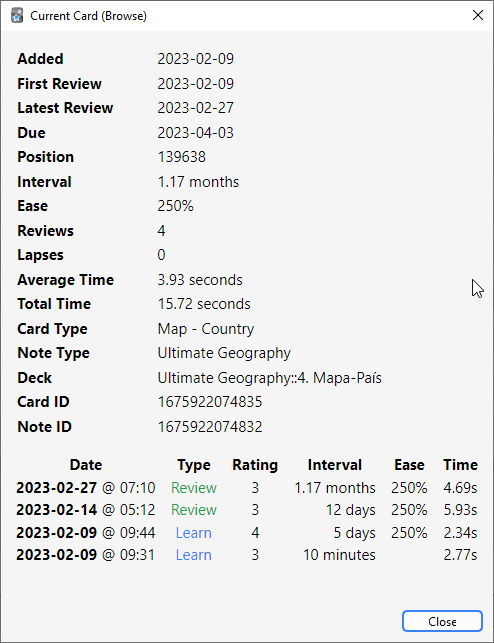
Несколько примечаний:
Позиция
Показывает порядок, в котором карточка будет появляться по отношению к другим новым карточкам. Позицию можно изменить в браузере. После того как карточка была изучена, позиция не используется, если карточка не была вручную сброшена в статус "новая" снова.
Интервал
Задержка от одного повторения до следующего. Время указывается в сокращенной форме: "0s, 1m, 3h, 4d, 5mo, 6y" означает секунд, минут, часов, дней, месяцев и лет соответственно.
Легкость
Приблизительная величина, на которую увеличится интервал, когда вы ответите на карточку для повторения кнопкой "Хорошо".
В нижней части показана история повторений для карточки. Оценка означает нажатую кнопку (1 = Снова, 4 = Легко). Когда карточки переносятся вручную с помощью действий "Сбросить" или "Задать срок", тип будет указан как "Ручной", а оценка как 0.
Статистика
Окно статистики открывается нажатием кнопки Статистика в верхней части главного окна или нажатием T.
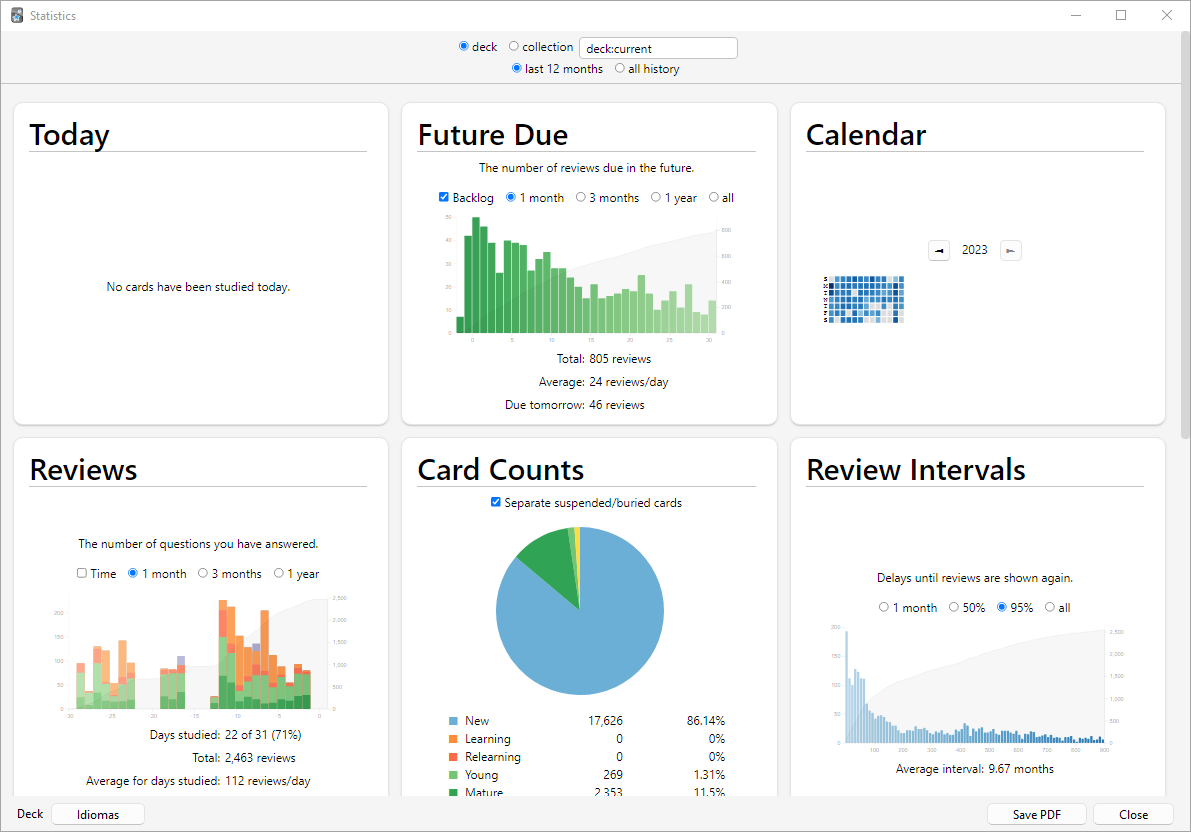
Выбор колод / коллекции
Колода
По умолчанию окно статистики покажет статистику для текущей выбранной колоды и любых вложенных в нее подколод, но вы можете выбрать любую колоду из вашей коллекции, введя ее имя в текстовое поле в верхней части экрана или (начиная с Anki 2.1.61) используя селектор колод внизу.
Коллекция
Если вы установите этот флажок, статистика будет показана для всей вашей коллекции. Вы также можете отображать графики для произвольных поисков, добавляя фильтры в поле поиска вверху (2.1.28+).
История
По умолчанию Anki показывает вам статистику за последние 12 месяцев. Вы можете изменить это на "вся история" или время жизни колоды указанной вверху. (Раздел "Сегодня", конечно же, не зависит от этого выбора.)
Дополнительно
-
Нажатие на кнопку "Сохранить в формате PDF" сохранит всё статистику в PDF-документ, чтобы легко можно было поделиться своей статистикой с другими.
-
Когда вы удаляете записи, их история повторений сохраняется в Anki. Она не будет включаться при просмотре статистики для конкретной колоды (поскольку Anki не может определить, к какой колоде принадлежали удаленные карточки), но будет включаться при просмотре статистики для всей коллекции.
-
Anki 2.1.28+ представил переработанные графики. Старые графики все еще доступны при нажатии на кнопку "Статистика" с зажатой клавишей Shift.
Сегодня
В верхней части окна статистики находится краткий список текстовой статистики о повторениях, которые вы завершили сегодня. "Повторение" в этом контексте означает "один ответ на карточку", поэтому одна карточка может считаться несколькими повторениями, если ее нужно было увидеть несколько раз, и ответ на карточку в процессе изучения также считается "повторением". Несколько статистических показателей, значение которых может быть не сразу очевидным:
Количество "Снова"
Это количество повторений, которые вы провалили (т.е. нажали "Снова", так как забыли карточку). Процент правильных ответов, указанный далее, — это количество карточек, которые вы смогли вспомнить (т.е. не нажали "Снова"), разделенное на общее количество изученных вами карточек.
Изучаемые, Повторяемые, Переучиваемые, Фильтрованные
Количество повторений, которые приходились на изучаемые, повторяемые, переучиваемые карточки, а так же изученные в фильтрованной колоде, когда срок повторения ещё не наступил.
Статистика за текущий день не является хорошим общим показателем вашего прогресса в обучении; у всех бывают плохие и хорошие дни, и то, что в какой-то конкретный день у вас оказался более низкий процент правильных ответов, не должно вызывать беспокойства. Остальная часть статистики, которая учитывает более длительные промежутки времени, даст более полезную информацию, если вы хотите попробовать изменить свои учебные привычки или настройки расписания на основе своей успеваемости.
Статистика «Сегодня» не зависит от выбранного пользователем периода времени.
Графики
Прогноз повторений
Этот график показывает предполагаемое количество повторений, которые будут назначены на определённый день в будущем, если вы не будете изучать новые карточки и не будете ошибаться в ответах. Столбцы и левая ось показывают количество карточек, подлежащих повторению в каждый день, если вы изучаете все карточки ежедневно, тогда как серая заштрихованная область и правая ось показывают количество карточек, которые будут назначены на этот день, если вы вообще не будете заниматься до этого момента. Обратите внимание, что прогнозный график не учитывает карточки с просроченным повторением, поэтому если у вас есть большой «хвост» просроченных карточек, они отображаться не будут.
Ежедневная нагрузка — это оценка среднего количества карточек, которые нужно повторять каждый день. Если у вас нет просроченных карточек, ежедневная нагрузка должна быть приблизительно равна количеству карточек, назначенных к повторению.
Она рассчитывается следующим образом:
$$ \frac{1}{I_1} + \frac{1}{I_2} + \frac{1}{I_3} + \dots + \frac{1}{I_n} $$
Здесь \(I_n\) — это интервал n-й карточки. Если интервал меньше одного дня, соответствующий член суммы принимается равным 1. Это предотвращает нереалистичное искажение значения ежедневной нагрузки карточками с короткими интервалами.
Пример: у вас есть карточка с интервалом 10 дней и карточка с интервалом 50 дней. Ежедневная нагрузка = \(\frac{1}{10} + \frac{1}{50} = 0.12\), то есть, в среднем, у вас будет 0.12 карточки в день, назначенной к повторению.
Календарь
Этот график показывает прошлую активность повторений карточек. Наведение курсора мыши на конкретный элемент позволяет увидеть количество повторений, выполненных в этот день. Щёлкните по дню недели, чтобы сделать его начальным днём.
Повторения
Этот график показывает количество выполненных вами повторений карточек. Столбцы могут соответствовать дням, неделям или месяцам в зависимости от выбранного периода времени внизу экрана. Блоки разного цвета показывают, сколько из карточек, на которые вы отвечали в каждый день, были давно изученными, свежеизученными, переучиваемые или на изучении. Также существует отдельная группа для карточек, на которые был дан ответ в фильтрованной/зубрёжной колоде, когда срок их повторения ещё не наступил. Серая заштрихованная область и правая ось показывают накопительный итог для каждого типа повторений по мере продвижения по графику во времени (так, при 0 днях будет отображаться значение за весь период, показанный на графике).
Количество карточек
Эта круговая диаграмма показывает, какой процент вашей колоды или коллекции составляют давно изученные, ещё не изученные (новые), свежеизученные/изучаемые и приостановленные карточки. Если вы хотите рассчитать более точный процент, легенда показывает точное количество карточек в каждом разделе, а общее количество карточек отображается сбоку.
Время повторения
Этот график работает точно так же, как график количества повторений, за исключением того, что он показывает количество времени, которое вы потратили на каждую карточку, а не количество отвеченных карточек.
Интервалы повторений
Этот график показывает количество карточек с определённым интервалом (задержкой между двумя повторениями). Серая заштрихованная область и правая ось показывают, какой процент ваших карточек имеет интервал, меньший или равный значению времени ниже этой точки. Выбранный временной диапазон влияет на этот график иначе, чем на другие: вместо изменения набора карточек или периода обучения, он ограничивает максимальную отображаемую длину интервалов (поэтому интервалы в 14 месяцев вообще не отображаются на графике за 1 год).
Лёгкость карточки
Этот график показывает количество карточек с определённым коэффициентом лёгкости. Здесь также отображается средняя лёгкость выбранной колоды / коллекции.
Стабильность карточки
Отображается только при включённом FSRS. Стабильность определяется как количество времени, необходимое для снижения вероятности вспоминания со 100% до 90%.
Сложность карточки
Отображается только при включённом FSRS. Сложность определяет, насколько быстро растёт интервал карточки после каждого повторения.
Вспоминаемость карточки
Отображается только при включённом FSRS. "Вспоминаемость" является синонимом "Вероятность вспоминания".
Оценочный общий объём знаний — это общее количество карточек, которые вы, вероятно, помните в данный момент; оно рассчитывается путём умножения средней вспоминаемости на количество карточек, которые были повторены хотя бы один раз.
По часам
Этот график показывает процент от общего числа повторений, которые вы прошли, в заданные часы.
- ось x (внизу): Время суток (по конкретному часу).
- ось y (справа): Количество изученных карточек.
- вторичная ось y (слева): Процент успешности.
Таким образом, синие столбцы показывают количество повторений, выполненных вами в этот час (чтобы вы понимали, насколько значимы результаты). Серая заштрихованная область показывает процент от общего числа повторений, которые вы прошли (то есть не нажали Снова) в этот час.
Кнопки ответа
Этот график показывает, сколько раз вы выбирали кнопки "Снова", "Трудно", "Хорошо" или "Легко" при изучении карточек. Anki также отображает процент правильных повторений для каждого типа карточек.
Таблица "Настоящее усвоение"
Эта таблица показывает ваше усвоение для разных карточек и разных временных промежутков. Карточка считается «давно изученная», если её интервал ≥21 дня. Учитывается только одно повторение в день — первое. «Снова» считается как «Забыто»; «Трудно», «Хорошо» и «Легко» считаются как «Вспомнено». Эту таблицу можно использовать, чтобы проверить, насколько хорошо для вас работает алгоритм интервального повторения Анки.
Если вы используете FSRS, ожидается, что ваше истинное усвоение будет близко к вашему желаемому усвоению. Пожалуйста, имейте в виду, что данные за один день являются искажёнными, поэтому лучше смотреть на месячные данные. Если ваше истинное усвоение плохо соответствует желаемому усвоению, вот несколько общих рекомендаций:
- Оптимизируйте параметры FSRS.
- Используйте разные предустановки с собственными параметрами для разного материала.
- Приостановите / переформулируйте (сделать исключённой / измените способ представления информации) приставучих карточек (пиявок).
- Убедитесь, что вы используете кнопки ответа так, как задумано.
Ручной анализ
Если вам интересно получать из статистики информацию, отличную от той, которую предоставляет Anki, можно получить доступ к данным напрямую. Из-за связанной с этим сложности мы не можем оказывать какую-либо поддержку в этом вопросе.
Один из вариантов — написать дополнение, которое добавит ещё один график или больше деталей в окно статистики. На AnkiWeb уже есть несколько подобных дополнений, описание которых можно посмотреть, чтобы получить представление о том, как это работает.
Более мощный, но и более сложный вариант — извлечь журнал повторений напрямую из базы данных Anki и проанализировать его во внешней программе. Anki использует формат базы данных под названием SQLite. Существует множество инструментов для работы с базами данных SQLite; одним из самых простых для начала является SQLite Browser, который позволит вам просматривать базу данных, а также экспортировать таблицы в формате CSV для импорта в другую программу.
Самой важной для статистики является таблица "revlog", которая хранит запись для каждого выполненного вами повторения. Столбцы имеют следующее значение:
id
Время, в которое было выполнено повторение, в виде количества миллисекунд, прошедших с полуночи UTC 1 января 1970 года. (Это иногда называют «Unix epoch time», особенно когда используется представление в секундах, а не в миллисекундах.)
cid
Идентификатор карточки, которая была повторена. Вы можете найти это значение в поле id таблицы "cards", чтобы получить больше информации о карточке, однако учтите, что карточка могла измениться между моментом записи в revlog и моментом, когда вы её просматриваете. Это также миллисекундная временная метка времени создания карточки.
usn
Этот столбец используется для отслеживания состояния синхронизации повторений и не предоставляет полезной информации для анализа.
ease
Какая кнопка была нажата в конце повторения (1 — Снова (Again), 4 — Легко (Easy)).
ivl
Новый интервал, на который была переведена карточка после повторения. Положительные значения указываются в днях; отрицательные значения — в секундах (для карточек в изучении).
lastIvl
Интервал, который был у карточки до повторения. Карточки, впервые добавленные в колоду, имеют предыдущий интервал, равный шагу для «Снова» (задержке Again).
factor
Новый коэффициент лёгкости карточки в промилле (тысячных долях). Если коэффициент лёгкости равен 2500, интервал карточки будет умножен на 2.5 при следующем нажатии кнопки «Хорошо» (Good).
time
Количество времени (в миллисекундах), которое вы потратили на просмотр стороны вопроса и стороны ответа карточки, перед выбором кнопки оценки.
type
Значение 0 — для карточек в изучении, 1 — для карточек на повторении, 2 — для переучиваемых карточек и 3 — для ранних «зазубриваемых» карточек (карточек, изучаемых в фильтрованной колоде, когда срок повторения ещё не наступил).
Медиафайлы
Anki хранит звуки и изображения, используемые в ваших записях, в папке рядом с коллекцией. Подробнее о расположении папки см. в разделе Расположение файлов. Когда вы добавляете медиафайл в Anki, либо с помощью значка скрепки в редакторе, либо вставляя его в поле, Anki скопирует его из исходного расположения в папку с медиафайлами. Это упрощает резервное копирование медиафайлов вашей коллекции или их перенос на другой компьютер.
Если имена ваших медиафайлов содержат пробелы или другие специальные символы, например знаки процента, то как имена файлов отображаются в HTML-редакторе, будет отличаться от того, как они выглядят на диске. Например, файл с именем hello 100%.jpg будет отображаться как hello%20100%25.jpg в HTML-редакторе.
Внутренне Anki по-прежнему использует исходные имена файлов, поэтому если вы хотите
искать файл или изменять имя файла с помощью Найти и заменить, вам потребуется использовать имя в том виде, в котором оно отображается на диске, а не так, как оно выглядит в HTML-редакторе. Экспорт в текстовый файл — ещё один способ увидеть внутреннее представление.
Проверка медиафайлов
Вы можете использовать пункт меню «Инструменты > Проверить медиафайлы» для сканирования ваших записей и папки с медиафайлами. Будет сгенерирован отчёт о файлах в папке с медиафайлами, которые не используются ни в одной записи, а также о медиафайлах, на которые есть ссылки в записях, но которые отсутствуют в вашей папке с медиафайлами. Это также позволяет:
- Удалить неиспользуемые медиафайлы.
- Пометить записи, которые ссылаются на отсутствующие медиафайлы.
- Очистить папку корзины.
- Восстановить удалённые файлы обратно в папку с медиафайлами.
Этот инструмент не сканирует шаблоны вопросов или ответов, поэтому вы не можете размещать ссылки на медиафайлы в полях шаблона. Если вам нужно статичное изображение или звук на каждой карточке, назовите его с ведущим символом _ (например, _dog.jpg), чтобы указать Anki игнорировать его при проверке медиафайлов. Если вы удалите медиафайл с помощью проверки неиспользуемых медиафайлов, Anki переместит его в папку корзины вашей операционной системы, так что вы сможете восстановить его, если случайно удалился медиафайл, который не должен был быть удалён.
Ручное добавление медиафайлов
Когда вы добавляете медиафайл через интерфейс Anki, программа заботится о том, чтобы имена файлов были закодированы таким образом, чтобы они работали на разных устройствах, удаляя символы, которые не будут работать в определённых операционных системах, и усекая очень длинные имена файлов.
Если вы вручную добавляете файлы в свою папку с медиафайлами, вам следует после этого использовать «Инструменты > Проверить медиафайлы», чтобы убедиться, что имена файлов закодированы корректно. Если вы пропустите этот шаг, любые имена файлов, которые несовместимы, будут пропущены при синхронизации.
Anki не следит за символическими ссылками в папке с медиафайлами при синхронизации. Если вы полагаетесь на симлинки (символические ссылки — это специальный тип файла, который содержит только путь к другому файлу или каталогу, выступая в роли «ярлыка» или указателя) для включения шрифтов, таблиц стилей или других ресурсов, эти файлы могут работать на компьютере, но не на мобильных устройствах. Чтобы файлы синхронизировались правильно, скопируйте сами файлы в папку collection.media вместо использования симлинков.
Поддерживаемые форматы
Anki использует программу под названием «mpv» (и «mplayer» в качестве запасного варианта) для поддержки звуков и видео. Поддерживается много разных форматов файлов, но не все эти форматы будут работать в AnkiWeb и мобильных клиентах. Аудио MP3 и видео MP4, по-видимому, поддерживаются наиболее универсально.
Математика и символы
MathJax
MathJax — это современная система вёрстки на основе браузера, полезная для математических и химических уравнений. Она не требует установки какого-либо дополнительного программного обеспечения, поэтому её легко использовать, и она рекомендуется большинству пользователей.
MathJax поддерживается «из коробки» в Anki 2.1+, AnkiMobile и AnkiDroid 2.9+.
Чтобы попробовать:
-
Введите в поле:
\sqrt{x} -
Выделите только что введённый текст.
-
Нажмите на самую правую кнопку в редакторе (если нет дополнений, а так это кнопка «fx-Уравнения») и вам будет показано выпадающее меню, где надо выбрать пункт «MathJax в строке». Anki изменит текст (в текущей версии:
<anki-mathjax>\sqrt{x}</anki-mathjax>, но показывается сразу корень) следующим образом:\(\sqrt{x}\) -
Нажмите кнопку «Карточки...» (можно и кнопку «Просмотреть»). Вы увидите предварительный просмотр того, как уравнение будет выглядеть при повторении карточки.
$$ \sqrt{x} $$ Поддержка MathJax в Anki ожидает содержимое в формате TeX. Если вы не знакомы с форматированием TeX, пожалуйста, ознакомьтесь с этой шпаргалкой. Обратите внимание, что пункт 1 не применяется в Anki — Anki использует
\(и\)для встроенных уравнений (в тексте) и\[и\]для вынесенных уравнений (тут: с выключкой или выравнивание по центру на отдельной строке). (В текущей версии:\(и\)автоматически заменятся на<anki-mathjax>и</anki-mathjax>, а вынесенное на отдельной строке будет:<anki-mathjax block="true">и</anki-mathjax>. Cейчас пользователю сразу показывается формула и если кликнуть по ней, то будет отображено меню из 3 пунктов: «MathJax в строке», «MathJax с выключкой», «Удалить»)
Если вы хотите использовать переносы строк в выражении MathJax, пожалуйста, используйте Shift+Enter вместо просто Enter, так как обычный перенос строки помешает MathJax работать корректно. (В текущей версии не наблюдается это).
Anki включает встроенную поддержку MathJax-mhchem для отображения химических уравнений. Простой пример: введите в поле текст «H2O» и выделите его; нажмите кнопку «fx» и активируйте пункт меню «"MathJax для химии"». Вы увидете формулу воды, а скрытый текст в редакторе HTML будет такой: <anki-mathjax>\ce{H2O}</anki-mathjax>. Для получения дополнительной информации смотрите раздел «Chemical Equations» на странице https://mhchem.github.io/MathJax-mhchem/.
Настройка MathJax
Поддержка MathJax, встроенная в Anki, загружается до содержимого карточки, поэтому если вы хотите настроить MathJax, вам придётся делать это определённым образом. Пример приведён здесь.
<script>
MathJax.config.tex['macros'] = {
    R: '{\\mathbb {R}}',
};
if (typeof is_already_run == 'undefined') {
  is_already_run = true
  MathJax.startup.getComponents();
}
</script>
Обратите внимание, что в Anki используется специальная логика для заполнения пропусков (cloze deletions), которая может не работать, если вы измените стандартные разделители для уравнений MathJax.
LaTeX
LaTeX — это мощная система вёрстки, полезная для ввода математических формул, химических формул, нотной записи и так далее. Anki обеспечивает некоторую поддержку LaTeX, позволяя вводить код LaTeX в ваших записях. Когда вы повторяете карточку, Anki вызовет LaTeX и отобразит сгенерированное изображение вместо кода.
LaTeX требует больше усилий для настройки, и изображения могут быть сгенерированы только с помощью компьютерной версии Anki — хотя после генерации изображения могут отображаться мобильными клиентами. Из-за дополнительной сложности, которую вносит LaTeX, он рекомендуется только для пользователей, которым требуется больше возможностей, чем предоставляет MathJax.
Предупреждение безопасности
Код LaTeX может содержать вредоносные команды, которые могут читать или записывать данные, не относящиеся к Anki, на вашем компьютере. По этой причине последние версии Anki по умолчанию отказываются генерировать изображения LaTeX.
Если вы хотите использовать LaTeX на своих карточках, вам необходимо включить опцию «Создание изображений LaTeX (риск безопасности)» на экране настроек (в меню: «Инструменты > Настройки > Учёба»).
Мы настоятельно рекомендуем не включать эту опцию, если вы используете общие колоды или думаете, что будете импортировать общие колоды в будущем, так как вы потенциально даёте любому автору общей колоды доступ к вашему компьютеру..
Вам не нужно включать эту опцию для общих колод. Если автор общей колоды корректно сгенерировал все изображения до того, как поделился колодой, изображения уже должны быть доступны
Предполагаемые знания
Поддержка LaTeX в Anki не является готовым решением: предполагается, что вы уже знаете, как использовать LaTeX, и что он у вас установлен. Если у вас нет опыта работы с LaTeX, обратитесь к одному из многочисленных руководств, доступных в интернете. Если у вас возникли проблемы с разметкой, пожалуйста, спросите на форуме LaTeX.
Для установки LaTeX на Windows используйте MiKTeX; на macOS используйте MacTeX, а в Linux используйте менеджер пакетов вашего дистрибутива. Dvipng также должен быть установлен.
В Windows зайдите в Settings (Настройки) в окне обслуживания MikTeX и убедитесь, что «Install missing packages on the fly» (Устанавливать отсутствующие пакеты на лету) установлено в «Always» (Всегда), а не в «Ask me first» (Спросить меня сначала). Если после этого у вас будут проблемы, то попробуйте совет одного пользователя: запуск Anki от имени администратора до тех пор, пока не будут получены все пакеты.
В macOS LaTeX тестировался только с MacTeX и BasicTeX. Если вы используете BasicTeX, вам необходимо установить dvipng отдельно, с помощью следующей команды:
sudo tlmgr update --self; sudo tlmgr install dvipng
Команда может отсутствовать в переменной PATH, поэтому вам может потребоваться указать полный путь, например, /usr/local/texlive/2014basic/bin/x86_64-darwin/tlmgr.
Если вы не используете указанные выше пакеты LaTeX, вам нужно будет использовать дополнение edit LaTeX, чтобы указать полный путь к latex и dvipng.
Веб-версия/Мобильные устройства
Когда вы повторяете карточку с LaTeX, Anki сгенерирует для этого LaTeX изображение и поместит его в папку медиафайлов вашей коллекции для будущего использования. Веб- и мобильные клиенты будут отображать эти изображения, если они уже существуют, но не могут генерировать изображения самостоятельно.
Чтобы избежать необходимости повторять все ваши карточки хотя бы один раз перед изучением на других клиентах, Anki может генерировать изображения для вас оптом. Чтобы сгенерировать все изображения, перейдите в «Инструменты > Проверить медиафайлы». После этого синхронизация должна загрузить сгенерированные медиафайлы на AnkiWeb и другие клиенты.
Пример
Наиболее распространенный способ ввода контента LaTeX — это заключение его в теги [latex][/latex]. Для этого есть соответствующая кнопка «fx», описанная в разделе Добавление/Редактирование.
Теги [latex] необходимо использовать внутри поля — размещение их в шаблоне карточки вызовет проблемы .
Например, ввод следующего на лицевой стороне карточки Anki:
Does [latex]\begin{math}\sum_{k = 1}^{\infty}\frac{1}{k}\end{math}[/latex] converge?
даст следующий результат при просмотре карточки:
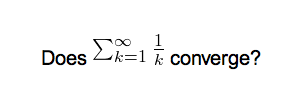
Формула в приведённом выше примере называется «текстовой формулой», потому что она отображается прямо внутри нематематического текста. В отличие от этого, следующий пример показывает «отображаемую формулу»:
Does the sum below converge?

[latex]\begin{displaymath}\sum_{k = 1}^{\infty}\frac{1}{k}\end{displaymath}[latex]
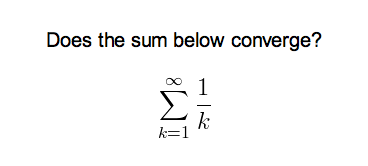
«Текстовые формулы» и «отображаемые формулы» — наиболее распространённый тип выражений LaTeX, поэтому Anki предоставляет их сокращённые версии. Выражения вида:
[latex]\begin{math}...\end{math}[/latex]
могут быть сокращены до
[$]...[/$]
а выражения вида
[latex]\begin{displaymath}...\end{displaymath}[/latex]
могут быть сокращены до
[$$]...[/$$]
Например, два приведённых ранее фрагмента LaTeX эквивалентны
Does [$]\sum_{k = 1}^{\infty}\frac{1}{k}[/$] converge?
и
Does the sum below converge?

[$$]\sum_{k = 1}^{\infty}\frac{1}{k}[/$$]
соответственно.
Пакеты
Anki позволяет вам настраивать преамбулу LaTeX, чтобы вы могли импортировать пользовательские пакеты для химии, музыки и т.д. Например, представьте, что вы нашли пример файла для chemtex в интернете:
\documentclass[a4paper,12pt]{report}
\usepackage{chemtex}
\begin{document}

\initial
\begin{figure}[h]\centering
\parbox{.3\textwidth}{\ethene{H}{H$_3$C}{CH$_3$}{Br}}
\hfil
\parbox{.3\textwidth}{\cbranch{H}{S}{H}{S}{C}{S}{}{S}{H}
  \xi=-200 \cright{}{Q}{C}{D}{O}{S}{OH}}
\hfil
\parbox{.3\textwidth}{\hetisix{Q}{Q}{Q}{Q}{Q}{Q}{O}{Q}{O}
  \xi=-171 \fuseup{Q}{Q}{Q}{Q}{D}{Q}{D}{Q}{D}}
\caption{Chemie mit {\tt CHEMTEX}\label{a1}}
\end{figure}

\end{document}
Во-первых, следуйте документации пакета и MiKTeX/MacTeX, чтобы установить пакет. Чтобы проверить, работает ли пакет, вам нужно будет поместить код, подобный приведённому выше, в файл .latex и проверить, можете ли вы скомпилировать его из командной строки. После того, как вы подтвердите, что пакет доступен и работает, мы можем интегрировать его с Anki. Чтобы использовать пакет с Anki, нажмите «Добавить» (Add) в главном окне, затем нажмите кнопку выбора типа записи. Нажмите кнопку «Править», затем выберите тип записи, который вы планируете использовать, и нажмите «Настройки». Отображаются заголовок и нижний колонтитул LaTeX (подвал). Заголовок будет выглядеть примерно так:
\documentclass[12pt]{article}
\special{papersize=3in,5in}
\usepackage{amssymb,amsmath}
\pagestyle{empty}
\setlength{\parindent}{0in}
\begin{document}
Чтобы использовать chemtex, вы добавите строку usepackage из предыдущего примера, чтобы это выглядело так:
\documentclass[12pt]{article}
\special{papersize=3in,5in}
\usepackage{amssymb,amsmath}
\usepackage{chemtex}
\pagestyle{empty}
\setlength{\parindent}{0in}
\begin{document}
После этого вы сможете включать такие строки в свои карточки Anki:
[latex]\ethene{H}{H$_3$C}{CH$_3$}{Br}[/latex]
Конфликты с шаблонами
Начиная с Anki 2.1.20 / AnkiMobile 2.0.56 / AnkiDroid 2.13, это обходное решение больше не требуется, так как текст {{field}} внутри полей больше не вызывает проблем. Если вам нужно поддерживать старые версии и вы хотите продолжать использовать этот синтаксис, убедитесь, что вы помещаете строку {{=<% %>=}} в самое начало шаблона лицевой и оборотной стороны, так как более новые версии Anki не распознают её где-либо, кроме начала.
Для старых версий:
Нередко {{ и }} появляются в коде LaTeX при написании математических уравнений. Чтобы гарантировать, что ваши уравнения LaTeX не конфликтуют с заменой полей в Anki, можно изменить разделитель на что-то другое.
Например, если у вас есть шаблон:
{{latex field}}
Изменение его на следующее сделает маловероятным конфликт с LaTeX:
{{=<% %>=}}
<%latex field%>
Конфликты с пропусками (cloze)
Пропуска завершаются }}, что может конфликтовать с }}, появляющимся в вашем LaTeX. Чтобы предотвратить интерпретацию LaTeX как закрывающего маркера скрытого удаления, вы можете поставить пробел между любыми двойными закрывающими фигурными скобками, которые не указывают на конец скрытого удаления, поэтому
{{c1::[$]\frac{foo}{\frac{bar}{baz}}[/$] blah blah blah.}}
не будет работать, но
{{c1::[$]\frac{foo}{\frac{bar}{baz} }[/$] blah blah blah.}}
будет (а LaTeX игнорирует пробелы в математическом режиме, поэтому ваше уравнение будет отображаться так же). Если вы хотите избежать добавления лишнего пробела в отображаемый текст (например, при создании карточек со скрытыми удалениями для изучения языков программирования), другой вариант — использовать HTML-комментарий <!-- --> при редактировании карточки в режиме HTML:
{{c1::[$]\frac{foo}{\frac{bar}{baz}<!-- -->}[/$] blah blah blah.}}
Вы можете использовать любое из этих обходных решений, если вам нужно использовать последовательность символов :: внутри текста с пропусками. Первая сгенерированная карточка для следующего текста записи будет читаться как [type] in C++ is a type-safe union:
{{c1::std:<!-- -->:variant::~type~}} in C++ is a {{c2::type-safe union}}
Небезопасные команды
Anki запрещает использование определённых команд, таких как \input или \def, на карточках или в шаблонах, потому что их разрешение может позволить вредоносным общим колодам повредить вашу систему. (Для безопасности эти команды запрещены даже в комментариях, поэтому, если вы получаете эту ошибку, но думаете, что не использовали их, перепроверьте любые комментарии в ваших заголовках, шаблонах и карточках.) Если вам нужно использовать эти команды, пожалуйста, добавьте их в системный пакет и импортируйте этот пакет, как описано в предыдущем разделе.
Приставучие карточки
Приставучие карточки (leech - пиявки) — это карточки, которые вы постоянно забываете. Поскольку они требуют большого количества повторений, они занимают гораздо больше вашего времени по сравнению с другими картами.
Anki может помочь вам выявить «пиявки». Каждый раз, когда карточка для повторения забыта (lapses - провалена, не проходит проверку, находясь в режиме повторения), счетчик увеличивается. Когда этот счетчик достигает 8, Anki помечает запись меткой «leech» и приостанавливает ее. Пороговое значение, а также необходимость приостановки или нет, можно настроить в параметрах колоды.
Если вы постоянно не справляетесь с этой карточкой, Anki будет периодически предупреждать вас «Карточка была приставучей». Эти предупреждения появляются при достижении половины начального порога «Порог для приставучих». Например, если вы установите предупреждение на 8 забытий, последующие предупреждения будут появляться каждые 4 забытия (на 12, 16 и так далее).
После обнаружения «пиявки» существует несколько способов решения проблемы.
Редактирование
Наиболее эффективный способ борьбы с приставучими карточками — изменить способ представления информации. Возможно, ваши карточки содержат слишком много информации, или вы пытаетесь запомнить что-то, что не до конца понимаете. Часто помогает следование 20 правилам формулирования знаний, предложенным доктором Петром Возняком, создателем SuperMemo. Некоторые карточки могут выиграть от использования мнемонических приемов. Даже хорошо составленные карточки могут нуждаться в повышении связности, например, путем добавления карточек со связанными понятиями. Однако требуется большой опыт, чтобы знать, как правильно формулировать материал, разбивать его на мельчайшие компоненты и использовать мнемонические приемы.
Удаление
Если материал, с которым у вас возникают трудности, не настолько важен, чтобы оправдать затраченное время, вы можете просто удалить карточку. Выборочное удаление сложных и малоизвестных элементов позволит вам больше времени уделять изучению другого материала, сделав учебу более приятной. Если вы считаете, что карточка может пригодиться в будущем, вы можете не удалять её, а сделать исключённой (suspended), см. ниже раздел «Ожидание».
Ожидание
Некоторые «пиявки» возникают из-за «интерференции» (наложение, взаимные помехи). Например, изучающий английский язык мог недавно выучить слова «disappoint» и «disappear». Поскольку они похожи, учащийся может путать их, пытаясь ответить. В таких ситуациях часто полезно сосредоточиться на одном понятии за раз. Как только эта понятие прочно закрепится в вашем сознании, вы можете начать изучать другое понятие. Поэтому в таких ситуациях вы можете одно из слов исключить (будет ожидать), пока хорошо не выучите другое, а затем «включить» его. Выделенные карточки можно сделать исключенными в окне «Просмотр», меню «Карточки > Исключить — включить».
Более подробное обсуждение вы можете найти в статье «Dealing with Leeches (Борьба с пиявками)», написанной Сореном Бьорнстадом.
Дополнения
Возможности Anki можно расширить с помощью дополнений (аддонов). Дополнения могут предоставлять такие функции, как дополнительная поддержка определенных языков, дополнительный контроль над планированием и так далее.
Чтобы просмотреть список доступных дополнений, выберите «Инструменты > Дополнения», затем нажмите «Установить дополнения...». В качестве альтернативы откройте ankiweb.net/shared/addons в веб-браузере.
Если вы загрузили дополнение (аддон), которое не работает должным образом, или если вы случайно допустили ошибку при редактировании дополнения, то используйте пункт меню «Удалить» и после этого желательно перезагрузить программу Anki.
Дополнения используют и изменяют произвольные части кодовой базы Anki, поэтому в некоторых случаях обновление Anki может нарушить совместимость со старыми дополнениями. Если одно из ваших дополнений перестает работать после обновления Anki, пожалуйста, сообщите об этом автору дополнения. Если вы используете это дополнение, вам придётся продолжать использовать более старую версию Anki, пока дополнение не обновится.
На большинстве страниц дополнений на AnkiWeb есть кнопка «Contact Author» (Связаться с автором), и многие авторы указывают свой адрес электронной почты в дополнении, поэтому, если вам нужно связаться с автором, то посмотрите в самое начало файла дополнения «__init__.py» (на Windows данный файл можно найти в папке с номером дополнения, которая сама находится в папке всех дополнений «addons21» — Прим. перев.).
Чтобы узнать, как писать собственные дополнения, пожалуйста, ознакомьтесь с руководством по написанию дополнений.
Устранение неполадок
Если вы столкнулись с проблемой в Anki, пожалуйста, выполните следующие шаги по порядку:
1. Перезапустите Anki
Закройте Anki, а затем запустите его снова.
Если вы не можете закрыть Anki из-за сообщения об ошибке, вы можете либо завершить процесс Anki через диспетчер задач вашей системы, либо перезагрузить компьютер. Anki сохраняет данные периодически, поэтому в большинстве случаев вы потеряете не более нескольких минут работы.
Если проблема больше не возникает, вы можете пропустить следующие шаги.
2. Проверьте дополнения (add-ons)
Закройте Anki, а затем откройте его в безопасном режиме, удерживая нажатой клавишу Shift во время запуска Anki. Удерживайте Shift, пока на экране не появится сообщение о том, что Anki запущен в безопасном режиме. Если вы используете Linux и это не сработало, выполните команду «anki --safemode».
Если проблема исчезнет, это указывает на то, что её вызывает одно из дополнений.
Удалите все дополнения, которые вам не нужны, и отключите половину из оставшихся. Если проблема сохранится, отключите другую половину. Повторяйте этот процесс, пока не определите, какое именно расширение вызывает проблему. Затем, пожалуйста, сообщите о проблеме автору этого расширения, используя кнопку «Копировать отладочную информацию» и вставив полученные данные в отчёт.
3. Проверьте версию Anki
Вы можете найти используемую вами версию в меню «Справка > Об Anki» (для Mac: «Anki > Об Anki»). Если ваша версия не является последней, опубликованной на https://apps.ankiweb.net, пожалуйста, закройте Anki, установите последнюю версию и запустите Anki снова, чтобы проверить, исчезла ли проблема.
Если вы используете Linux, убедитесь, что можете воспроизвести ошибку, используя официальную сборку с сайта Anki, так как дистрибутивы Linux часто распространяют неисправные версии.
4. Проверьте вашу базу данных
После перезапуска Anki попробуйте воспользоваться пунктом меню «Инструменты > Проверить базу данных», чтобы убедиться в отсутствии проблем с вашей коллекцией.
5. Перезагрузите компьютер
Иногда перезагрузка компьютера может помочь.
6. Измените видеодрайвер
Сбои и проблемы с отображением могут быть вызваны видеодрайвером. Смена на другой драйвер может помочь. Убедитесь, что вы попробовали все доступные варианты драйверов и перезапускали Anki после каждого изменения.
Если вы используете Anki версии 23.10 или новее, самый простой способ — открыть «Инструменты > Настройки» (или «Anki > Настройки», если вы на Mac) и изменить драйвер в выпадающем меню.
Если у вас более старая версия Anki или если по какой-то причине вы не можете получить доступ к настройкам, вы можете вместо этого использовать инструкции для командной строки и вручную создать (изменить) файл «gldriver»:
7. Сбросьте размеры окон
Иногда может помочь нажатие кнопки «Сбросить размеры окон» на экране настроек сразу после запуска Anki.
8. Если проблема сохраняется
Если вы подтвердили, что используете последнюю версию Anki, и всё ещё получаете ошибки даже при отключённых расширениях (удерживали нажатой клавишу Shift), пожалуйста, сообщите о проблеме, включив в своё сообщение текст полученной ошибки.
Свой сервер синхронизации
Продвинутые пользователи, которые не могут или не хотят использовать AnkiWeb, могут вместо этого использовать собственный сервер синхронизации.
Важные моменты, которые следует учитывать:
- Это расширенная функция, предназначенная для пользователей, которые хорошо разбираются в работе с сетями и командной строкой. Если вы её используете, предполагается, что вы сможете самостоятельно решить любые возникающие проблемы с настройкой, сетью или брандмауэром. Использование этой функции осуществляется полностью на ваш страх и риск.
- Новые клиенты могут зависеть от изменений в протоколе синхронизации, поэтому синхронизация может перестать работать, если вы обновите свои клиенты Anki, не обновив при этом сервер.
- Существуют также сторонние серверы синхронизации. Они не тестируются разработчиками Anki и, как правило, требуют времени для адаптации при изменениях протокола синхронизации, поэтому их использование не рекомендуется.
- Сообщения внутри Anki будут использовать термин «AnkiWeb», даже если настроен пользовательский сервер (например, сообщение «Не удается подключиться к AnkiWeb», когда ваш сервер не работает).
Установка/запуск
Существует несколько способов установки и запуска сервера. Вы можете использовать:
- сервер синхронизации, встроенный в десктопную версию Anki;
- отдельный минималистичный сервер синхронизации, который не включает зависимости графического интерфейса Anki. Доступны реализации на Python и Rust.
Из готового пакета
В этом случае используется сервер синхронизации, встроенный в десктопную версию Anki, начиная с версии 2.1.57+.
На Windows, в сессии cmd.exe:
set SYNC_USER1=user:pass
"\Program Files\anki\anki-console" --syncserver
На macOS, в Terminal.app:
SYNC_USER1=user:pass /Applications/Anki.app/Contents/MacOS/launcher --syncserver
Замените 'launcher' на 'anki' для старых версий пакетов до 25.07.
На Linux:
SYNC_USER1=user:pass anki --syncserver
С помощью Pip
Чтобы избежать загрузки зависимостей графического интерфейса десктопного Anki, вы можете запустить автономный сервер синхронизации Anki, используя пакет Python, загруженный из PyPI. Убедитесь, что у вас установлен Python 3.9+.
python3 -m venv ~/syncserver
~/syncserver/bin/pip install anki
SYNC_USER1=user:pass ~/syncserver/bin/python -m anki.syncserver
С помощью Cargo
Начиная с Anki 2.1.66+, вы также можете собрать реализацию автономного сервера синхронизации на Rust с помощью приведённой ниже команды. Убедитесь, что у вас установлен Rustup.
cargo install --locked --git https://github.com/ankitects/anki.git --tag 25.02.5 anki-sync-server
Замените 25.02.5 на последнюю доступную версию Anki.
Также необходимо будет установить Protobuf (protoc).
После сборки вы можете запустить сервер командой:
SYNC_USER1=user:pass anki-sync-server
Из исходного кода
Если вы клонировали репозиторий Anki с GitHub, вы можете установить сервер оттуда:
./ninja extract:protoc ftl_repo
cargo install --path rslib/sync
С помощью Docker
Пользовательский Dockerfile и некоторые инструкции можно найти здесь.
Несколько пользователей
Переменная SYNC_USER1 задаёт имя и пароль первого пользователя и обязательна для установки.
При необходимости вы можете дополнительно объявить SYNC_USER2, SYNC_USER3 и т.д., чтобы настроить несколько учётных записей.
Хеширование паролей
Продвинутые пользователи могут захотеть использовать хешированные пароли вместо паролей в открытом виде. Если вы хотите сделать это, вам понадобится отдельный инструмент (например, этот) для генерации хеша пароля. Затем вы можете указать серверу использовать хешированные пароли, установив переменную окружения PASSWORDS_HASHED в значение 1 (или любое другое).
При использовании хешированных паролей ожидается, что переменные SYNC_USER будут в формате имя_пользователя:хеш_пароля, где хеш_пароля — это хеш пароля в PHC формате.
Расположение данных
Серверу необходимо хранить копию вашей коллекции и медиафайлов в папке.
По умолчанию это ~/.syncserver; вы можете изменить это, определив переменную окружения SYNC_BASE.
- Это не должно быть то же самое место, что и ваша обычная папка с данными Anki, поскольку сервер и клиент должны хранить отдельные копии.
- Вы должны синхронизировать свои данные с сервером, а не копировать файлы в папку сервера вручную.
Публичный доступ
Сервер работает по незашифрованному HTTP-соединению, поэтому не рекомендуется напрямую открывать его доступ в интернет. Вам следует либо ограничить использование вашей локальной сетью, либо разместить перед сервером какое-либо средство шифрования, например VPN (Tailscale считается простым вариантом) или HTTPS обратный прокси.
Вы можете определить переменные SYNC_HOST и SYNC_PORT, чтобы изменить хост и порт, к которым привязывается сервер.
Настройка клиента
Вам нужно будет определить IP-адрес вашего компьютера в сети, а затем указать этот адрес каждому из ваших клиентов Anki, например, что-то вроде http://192.168.1.200:8080/. URL можно настроить в настройках клиента.
Если вы используете AnkiMobile и не можете подключиться к серверу в вашей локальной сети, пожалуйста, зайдите в настройки iOS, найдите Anki внизу списка и переключите опцию "Разрешить Anki доступ к локальной сети" — сначала выключите, а затем снова включите.
Более старые десктопные клиенты требовали определения переменных SYNC_ENDPOINT и SYNC_ENDPOINT_MEDIA. При использовании старого клиента вы должны были указать их, например, http://192.168.1.200:8080/sync/ и http://192.168.1.200:8080/msync/ соответственно. Клиенты AnkiDroid версий до 2.16 также требуют отдельной настройки этих двух конечных точек.
Обратные прокси
Если вы используете обратный прокси для обеспечения доступа по HTTPS (например, nginx) и привязываете его к подпути (например, http://example.com/custom/ -> http://localhost:8080/), вы должны обязательно включать закрывающий слеш при настройке Anki. Если вы укажете http://example.com/custom без слеша, это не будет работать.
На iOS не поддерживается TLS 1.3, поэтому ваш обратный прокси должен иметь включённый TLS 1.2, иначе вы получите "error code -9836".
Большие запросы
По умолчанию применяется стандартное ограничение AnkiWeb на размер загружаемых данных. При желании вы можете установить переменную MAX_SYNC_PAYLOAD_MEGS в значение больше 100, чтобы увеличить лимит. Имейте в виду, что если вы используете обратный прокси, вам также может потребоваться настроить лимит и там.
Внесение изменений
Поскольку этот сервер поставляется вместе с Anki, простота является одной из целей дизайна — он ориентирован на индивидуальное или семейное использование. Pull Request'ы, добавляющие такие функции, как REST API или внешние базы данных, в настоящее время вряд ли будут приняты. Если сомневаетесь, пожалуйста, свяжитесь с разработчиками перед началом работы над PR.
Если вы ищете готовое API-решение, дополнение AnkiConnect может удовлетворить ваши потребности.
Разное
Горячие клавиши меню
В Windows и Linux вы можете удерживать клавишу Alt и нажать выделенную букву, чтобы активировать конкретный пункт меню.
(Внимание! Если у вас режим ввода английских символов, а меню русское, то переключитесь в русскую раскладку — Прим. перев.).
Хотя в macOS эта функция не поддерживается, она позволяет назначать сочетания клавиш для определённых пунктов меню. Дополнительную информацию смотрите по адресу https://support.apple.com/en-au/guide/mac-help/mchlp2271/mac.
Консоль отладки (Debug Console)
Иногда вас могут попросить использовать консоль отладки для изменения настройки или проверки чего-либо. Если вас не просят ввести текст в «debug console», она вам, скорее всего, не понадобится. Продвинутые пользователи могут подробнее прочитать об этом в руководстве по созданию дополнений. Если вас просят ввести текст в консоль отладки, пожалуйста, запустите Anki и в главном окне нажмите
Ctrl+Shift+;
(клавиши Control, Shift и точка с запятой одновременно. Внимание! Если у вас режим ввода русских символов, то переключитесь в английскую раскладку, так как вместо «;» вы нажимаете «ж» — Прим. перев.).
На Mac нажмите
Command+Shift+;
(клавиши Command, Shift и точка с запятой одновременно).
На некоторых неанглийских раскладках клавиатуры, возможно, потребуется нажать : или + вместо ;.
В появившемся окне вставьте в верхнюю часть окна текст, который вас попросили вставить. После этого нажмите Ctrl+Return (на Mac — Command+Return), и в нижней части окна должен появиться некоторый текст. Если вас попросили поделиться полученным результатом, то скопируйте текст из нижней части окна и вставьте тому, кто оказывает поддержку.
Если вы нажмёте Ctrl+Shift+Return вместо просто Ctrl+Return, Anki попытается вывести результат на печать, а не выполнить запрошенное действие. Если вы получаете неожиданные ошибки, убедитесь, что вы не удерживаете клавишу Shift.
Ваш вклад
- Публичный доступ к колодам
- Приватный доступ к колодам
- Дополнительные модули для обмена
- Перевод Anki
- Вклад в разработку кода
Публичный доступ к колодам
Чтобы поделиться колодами с широкой публикой, синхронизируйте их с AnkiWeb, затем войдите в AnkiWeb и нажмите «Share» (Поделиться) в меню рядом с колодой, которой вы хотите поделиться.
Если вы ранее делились колодой (в том числе с предыдущими версиями Anki), вы можете обновить ее, нажав кнопку «Share» (Поделиться), как описано выше. Обновление общей колоды не сбросит количество загрузок или рейтинг. Вы можете удалить загруженную вами общую колоду, используя кнопку «Remove» (Удалить) на странице общей колоды.
При обновлении колоды AnkiWeb ожидает, что колода будет находиться в том же месте, что и раньше. Если вы поделились колодой, когда она называлась, например, «Korean Verbs», а затем переименовали её в «Korean::Korean Verbs», повторная публикация не сможет обновить существующую копию. Если вы забыли исходное название, вы можете попытаться его узнать, скачав колоду с AnkiWeb и импортировав её («Файл > Импортировать») в новый профиль («Файл > Сменить профиль > Добавить»). Затем вы можете скопировать точное название колоды. Если это не сработает, пожалуйста, свяжитесь со службой поддержки.
При обновлении общего набора карточек пользователи, которые ранее его скачивали, не получат автоматических обновлений. Если они скачают набор карточек снова и импортируют его повторно, новые материалы будут импортированы без изменения их текущего прогресса обучения, при условии, что ни вы, ни пользователь не изменили тип записей с момента первого импорта.
Приватный доступ к колодам
Если вы хотите поделиться колодами с ограниченной группой людей (например, с учебной группой или классом), а не со всеми желающими, вы можете сделать это, поделившись ими вне AnkiWeb.
Чтобы поделиться колодой в приватном режиме, перейдите в меню «Файл» и выберите «Экспортировать». Выберите в поле «Формат экспорта» пункт «Пакет колод Anki», а в поле «Содержит» выберите одну колоду (не «Все колоды») и отключите параметр «Вместе с расписанием». Если у вас особые настройки колод и вы хотите ими поделиться, то установите флажок у параметра «Включить конфигурации колод». В результате будет создан файл .apkg, которым вы сможете поделиться с другими.
Вы можете поделиться файлом .apkg, отправив его по электронной почте, разместив на веб-сайте или в общей папке, или воспользовавшись бесплатным сервисом обмена файлами, таким как Dropbox или Google Drive, и отправить людям ссылку.
Как в компьютерной версии, так и в мобильном приложении импорт файлов apkg осуществляется простым щелчком или касанием. Однако AnkiWeb не поддерживает импорт файлов apkg, поэтому получателям вашей колоды потребуется установить компьютерную версию или Anki на свои мобильные устройства.
Когда пользователь импортирует файл .apkg, уже существующие в его коллекции карточки будут проигнорированы, а все новые будут добавлены. Если используются карточки того же типа, измененные карточки также будут обновлены. Во избежание потери данных, карточки, удаленные в новом файле apkg, не будут удалены из коллекции пользователя, поэтому, если вам необходимо удалить карточки из колод пользователей по какой-либо причине, вам нужно будет связаться с ними по этому поводу.
Дополнительные модули для обмена
Пожалуйста, ознакомьтесь с информацией по ссылке https://addon-docs.ankiweb.net/sharing.html.
Перевод Anki
Пожалуйста, ознакомьтесь с информацией по ссылке https://translating.ankiweb.net.
Вклад в разработку кода
Исходный код Anki доступен по адресу https://github.com/ankitects/anki
Перед тем как вносить свой вклад, пожалуйста, ознакомьтесь с файлом contributing.md.
Часто задаваемые вопросы
Пожалуйста, перейдите на страницу https://faqs.ankiweb.net
(Для перевода страницы с англ. языка вам надо будет кликнуть правой кнопкой мыши и выбрать пункт меню «Перевести на русский» — Прим. перев.)
Ресурсы
Руководства, шаблоны, пользовательские планировщики и другие ресурсы вы найдете в этом списке ресурсов.
(Для перевода страницы с англ. языка вам надо будет кликнуть правой кнопкой мыши и выбрать пункт меню «Перевести на русский» — Прим. перев.)
Термины в Anki для русского языка
В каждом языке есть особые термины для какого-то понятия. Не всегда дословный перевод с английского языка будет понятен всем на вашем родном языке.
Необходимо придерживаться однообразного перевода как в этой справке, так и в переводе Anki.
На данной странице указаны термины, которыми лучше было бы перевести английские слова или словосочетания.
Список терминов
Browser — Просмотр (не Обзор, не Список)
note — запись (не записка и не заметка)
card — карточка (не карта, не открытка)
deck — колода (не дека, не палуба)
filtered deck — фильтрованная колода
Learning — Изучаемая (не Обучение)
Reviews — Повторения
Review — Повторяемая
Young — Свежеизученная (не Юная, не Свежая)
Mature — Давно изученная (не Зрелая)
Relearn — Переучиваемая
buried — Отложена (не похороненная, не захороненная)
suspended — исключена (не приостановленна, так как этот термин больше подходит для краткосрочности)
Lapses — Забытые (не Провалы)
leeches — приставучии (не пиявки)
Add-on — дополнение (не аддон)
Hard — Трудно (не Тяжело)
Presets — конфигурация (не преднастройка)
Options — Параметры (не Опции и не Конфигурация)
Edit — Редактировать (не Править)
Некоторые пояснения
Возможно термины будут изменяться, так как сложно подобрать, где они используются к карте, где к названию процесса, где предполагается единственное число, а где множественное. Вот как тут "Learning" должно быть "Изучение", но так как это и статус карты, то перевели "Изучаемая". Переводили как-то это слова как "Обучение", но всё же, обычно кто-то прививает вам знания и навыки, а вот изучение — это уяснение смысла, значения и предполагает самостоятельную работу.
Слово "buried" часто переводят как "захоронена", но для русских это скорее уже навсегда спрятать. А вот слово "suspended" хотят перевести как "приостановить" (C1: to stop something from being active, either temporarily or permanently), но владеющий русским языком скорее всего подумает о временной остановке, так как полная у нас без предлога — остановить.
Так что для слова "buried" более верный перевод будет "отложена" (так как обычно на некоторое не большое время), а для слова "suspended" лучше всего подходит перевод "исключена" (обычно даже полностью или на длительное время).
Если вы хотите пообсуждать, какие правильно использовать термины или имеете другие вопросы по переводу, то создайте сообщение на форуме